
Vos plateformes, en direct dans Excel.
Chargez commandes Shopify, versements Stripe, stock WooCommerce ou soldes d’exchanges dans Excel, en tables qui restent connectées. Actualisez-les à la demande ou à heure fixe, modifiez les lignes utiles et republiez-les — à côté de vos formules, tableaux croisés et graphiques.
Gratuit
add-in, sur Microsoft AppSource
=LF.*
des fonctions personnalisées pour les tables de ces plateformes
1 min
actualisation planifiée la plus rapide (Pro)
PLATEFORMES
Chaque plateforme connectée. Un classeur.
Le volet charge les tables de chaque connexion de votre compte LinkyFlow : boutiques, paiements, marketing, ERP et exchanges crypto.
DANS EXCEL
D’une table vivante à un changement publié.
Ni export, ni copier-coller, ni classeur à refaire : les données restent connectées à la plateforme d’où elles viennent.
CHARGER
Des tables vivantes depuis le volet
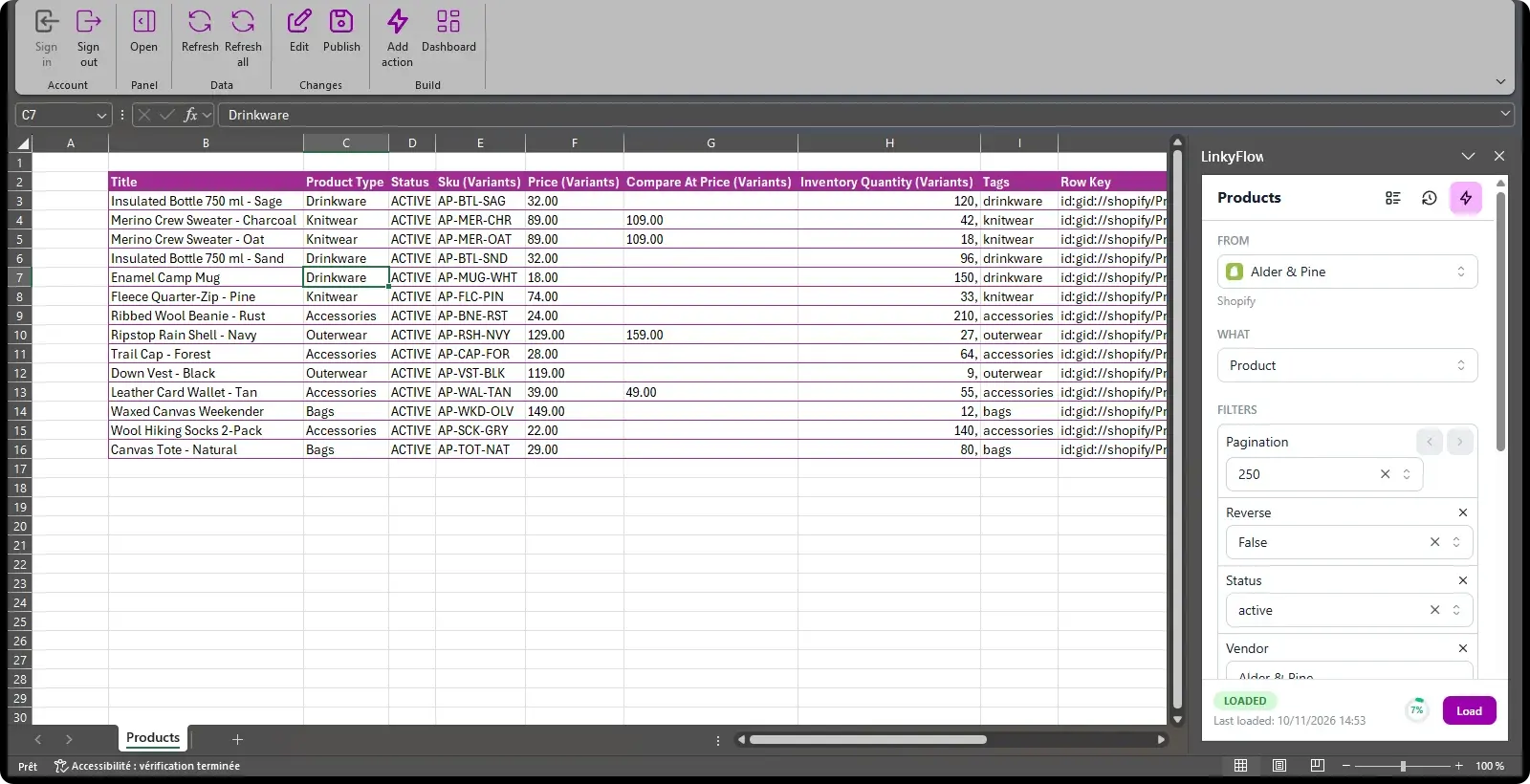
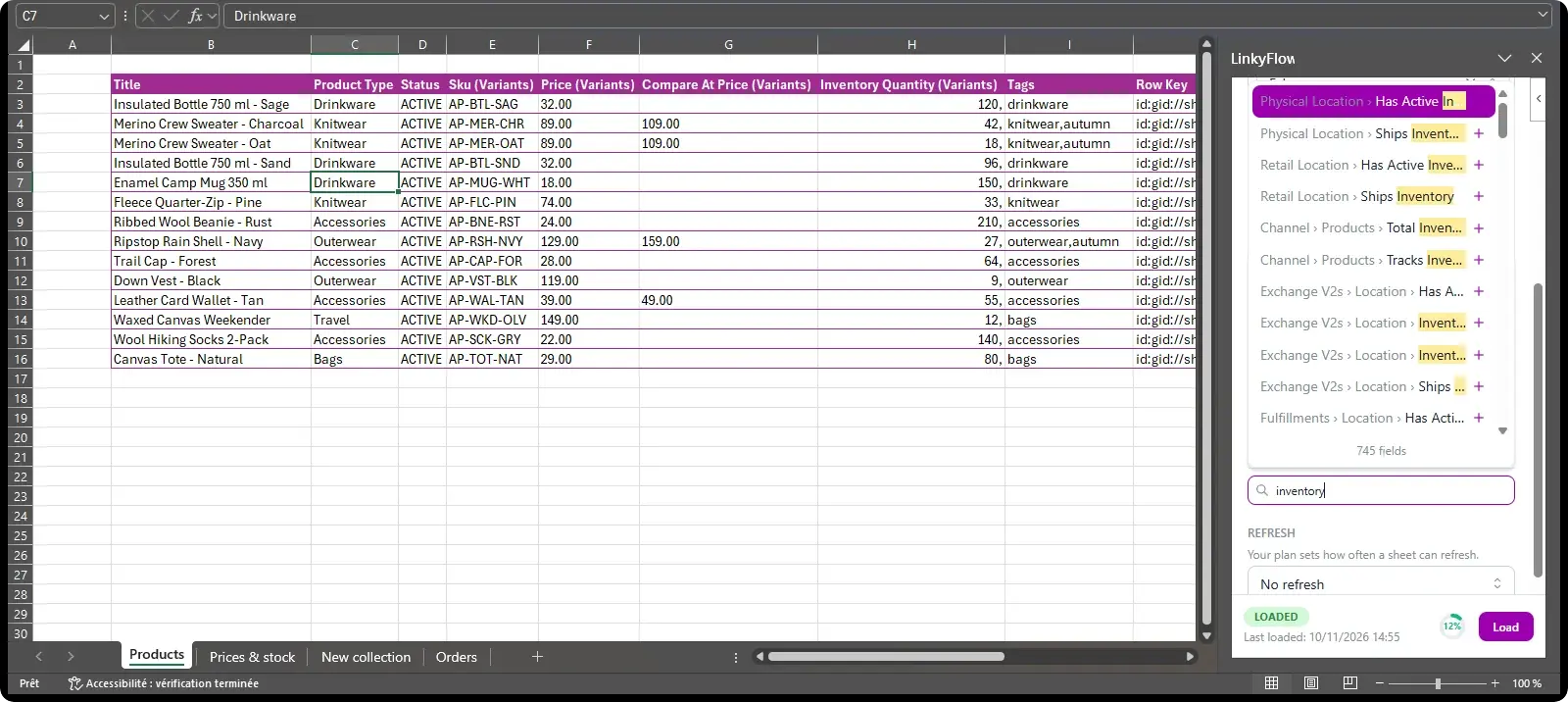
Choisissez une connexion, une table, ses filtres et ses colonnes, puis Load : la table apparaît à la cellule active, lue sur la plateforme telle qu’elle est maintenant. Refresh la recharge ; Refresh all recharge toutes les tables de la feuille.
PUBLIER
Modifier dans la feuille, relire, publier
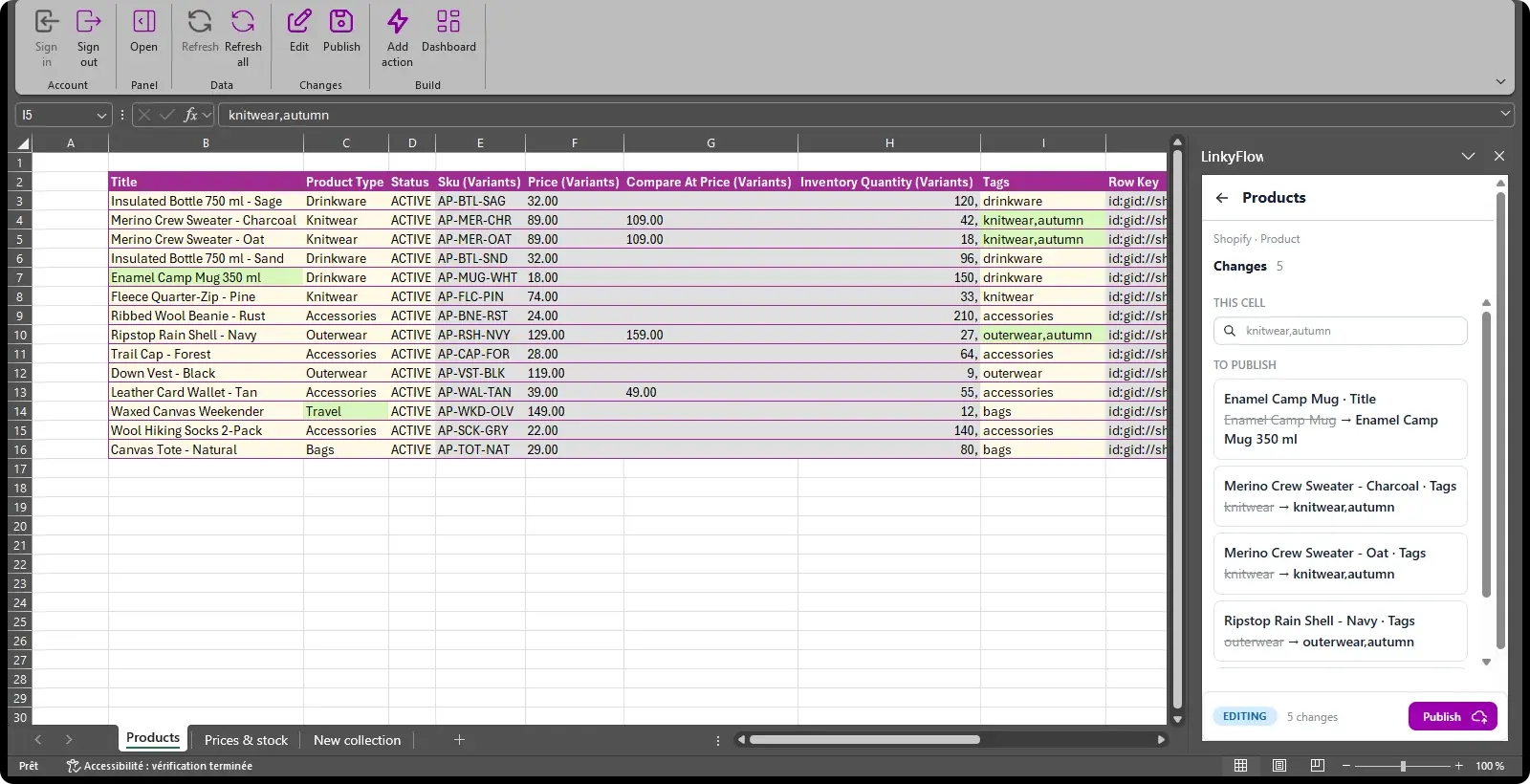
Modifiez les lignes d’une table et le panneau des changements liste chacun, avec ce qu’il était et ce qu’il devient, avant que Publish l’envoie à la plateforme. Une cellule non modifiable reprend sa valeur, avec un avertissement.
FONCTIONS
Des fonctions =LF.* à côté de vos formules
Les tables des plateformes ci-dessus sont aussi des fonctions personnalisées — =LF.shopify.orders, =LF.stripe.balanceTransactions, =LF.binance.getTicker24h. Une fonction charge sa table sous la cellule où vous la tapez : elle vit dans vos propres feuilles, à côté de vos formules, tableaux croisés et graphiques.
ACTUALISER
À la demande, ou à heure fixe
L’actualisation auto recharge une table toutes les heures, toutes les 30, 15 ou 5 minutes, ou chaque minute, tant que le classeur est ouvert — aussi souvent que votre offre le permet. Un classeur exporté depuis l’app web LinkyFlow s’ouvre connecté, avec son intervalle.
DASHBOARDS
Des dashboards tout prêts
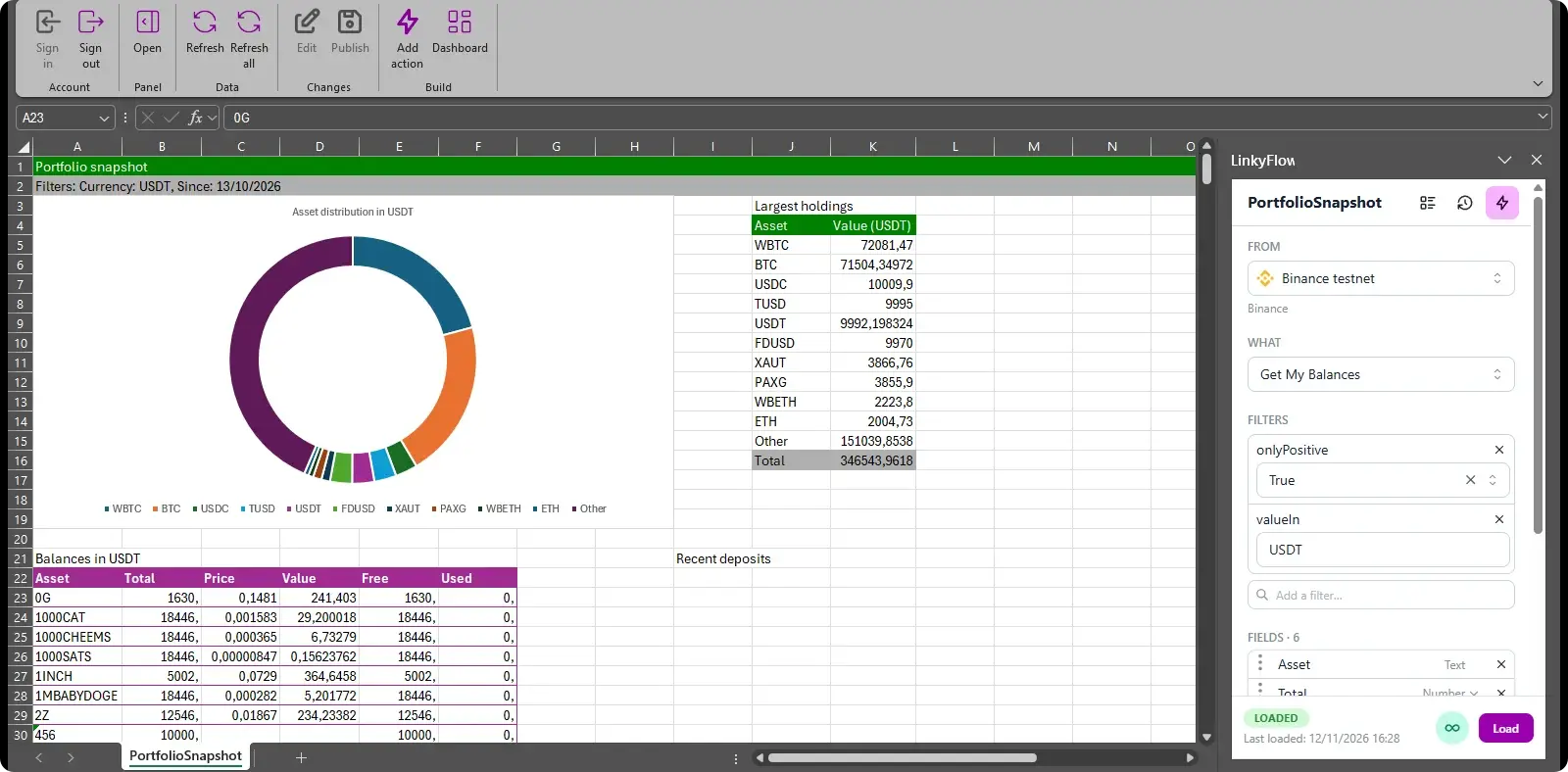
Le bouton Dashboard construit des pages pour vos exchanges et vos boutiques — un instantané de portefeuille, le suivi d’un symbole, une liste de surveillance multi-symboles — avec leurs feuilles et leurs tables, depuis la connexion choisie.
ACTIONS & AGENTS
Actions et résultats d’agents dans le même classeur
Sélectionnez une ligne et le volet Actions propose ce que la plateforme permet dessus, avec la même confirmation que l’app web. Les résultats de vos agents — synchro de stock en cours, rapprochements, lignes financières Shopify, anomalies ouvertes — se chargent aussi en tables.
3 ÉTAPES
De l’installation à votre première table.
ÉTAPE 01
~1 min
Installez l’add-in
Un clic ouvre Excel avec LinkyFlow. Sur Excel pour le web, ajoutez-le depuis Microsoft AppSource. Microsoft 365 ou Excel 2021 et plus récent, sur Windows et Mac.
ÉTAPE 02
~1 min
Connectez-vous
Avec Google, Discord ou un code par e-mail. Votre boutique utilise déjà LinkyFlow ? Connectez-vous plutôt avec un code.
ÉTAPE 03
~2 min
Connectez et chargez
Créez une connexion depuis le volet, choisissez une table, Load. Refresh quand vous voulez les chiffres du moment.
GUIDES
Allez plus loin, pas à pas.
Installer l'add-in Excel LinkyFlow
Installez l'add-in gratuit LinkyFlow dans Excel sur Windows, Mac ou le web, connectez-vous, repérez son ruban et son volet et chargez votre premier tableau.
Lire →Exporter vers un classeur Excel synchronisé
Exportez un tableau chargé dans l'application web LinkyFlow en classeur Excel relié à l'add-in, qui s'actualise au lieu de vieillir, ou en CSV ou PDF statique.
Lire →Écrire des formules =LF.* LinkyFlow dans Excel
Écrivez une formule =LF.* dans une cellule Excel avec sa connexion, ses filtres et ses colonnes, et chargez les données d'une boutique ou d'un exchange.
Lire →Générer un tableau de bord Excel avec LinkyFlow
Ouvrez le Page Builder LinkyFlow depuis le ruban Excel, choisissez un tableau de bord d'exchange ou de boutique, sa connexion et ses filtres, et générez-le.
Lire →Commandes et versements Shopify dans Excel, sans CSV
Chargez commandes, versements et mouvements de solde Shopify Payments dans Excel en tables vivantes, actualisées à heure fixe ou tenues par un agent.
Lire →Versements, frais et net Stripe dans Excel
Chargez versements, mouvements de solde et détail de chaque versement Stripe dans Excel, avec brut, frais et net par ligne, actualisés à heure fixe.
Lire →Vos données, dans votre Excel.
Installez l’add-in, connectez-vous, chargez votre première table. Excel fait partie de toutes les offres, l’offre Free comprise.
Questions fréquentes
Dans quelles versions d’Excel fonctionne-t-il ?
Microsoft 365 et Excel 2021 ou plus récent, sur Windows et Mac, et Excel sur le web.
L’add-in est-il gratuit ?
Oui, l’add-in s’installe sans frais. L’offre Free inclut Excel avec une connexion, 2 000 lignes de données par mois et une actualisation planifiée par heure ; les offres payantes ajoutent des connexions, des lignes, une actualisation plus rapide et des agents, Starter et Pro avec un essai gratuit de 15 jours.
Où sont les clés de mes plateformes ?
Sur les serveurs de LinkyFlow : une clé n’est plus jamais affichée une fois enregistrée. Le classeur ne contient pas non plus votre connexion à LinkyFlow — elle reste sur votre ordinateur — : un fichier que vous partagez ne donne aucun accès.
Modifie-t-il mes données ?
Seulement ce que vous publiez ou exécutez. Charger et actualiser, c’est lire ; un changement atteint la plateforme quand vous le publiez après avoir relu la liste des changements, ou lancez une action que vous confirmez.
Que voit un collègue sans LinkyFlow dans mon classeur ?
Une cellule =LF.* lui demande de se connecter à LinkyFlow, puis de l’actualiser. Votre accès ne voyage jamais avec le fichier.
Excel ou l’app web ?
L’un, l’autre ou les deux : ils chargent les mêmes tables. Un classeur exporté depuis l’app web reste connecté dans Excel, et Refresh continue de fonctionner.