
Commandes et versements Shopify Payments dans Excel : des tables vivantes au lieu d'exports CSV chaque semaine
Exporter les commandes depuis l'admin Shopify donne un fichier périmé dès qu'il arrive, et les versements viennent encore d'un autre écran. Avec LinkyFlow, vos commandes Shopify, vos versements Shopify Payments et les mouvements de solde derrière chaque versement se chargent dans Excel en tables qui restent connectées à la boutique : filtrez-les, ajoutez les colonnes utiles, actualisez-les à la demande ou à heure fixe, et construisez vos formules et tableaux croisés à côté. Si vous préférez une ligne par commande, remboursement, versement et frais tenue à jour pour vous, l'agent Shopify Finance Sync le fait toutes les heures.
LinkyFlow ne fait que lire ici : charger une table ne change rien dans Shopify.
Avant de commencer
- Votre boutique connectée depuis le Shopify App Store (Installer LinkyFlow pour Shopify), et l'add-in Excel installé (Installer l'add-in LinkyFlow). Les mêmes tables se chargent dans l'app web, sans rien installer.
- L'historique des commandes. Shopify sert 60 jours de commandes, sauf si la boutique a donné à LinkyFlow l'accès à toutes ses commandes, demandé à l'installation. Une période que LinkyFlow ne peut pas lire entièrement est signalée comme incomplète, jamais présentée comme complète.
- Les versements demandent un accès de plus. Les données Shopify Payments sont un accès que la boutique accorde après l'installation : dans l'app web, Connexions, votre boutique, Accès supplémentaires, Accorder dans Shopify.
Les commandes : la table Order
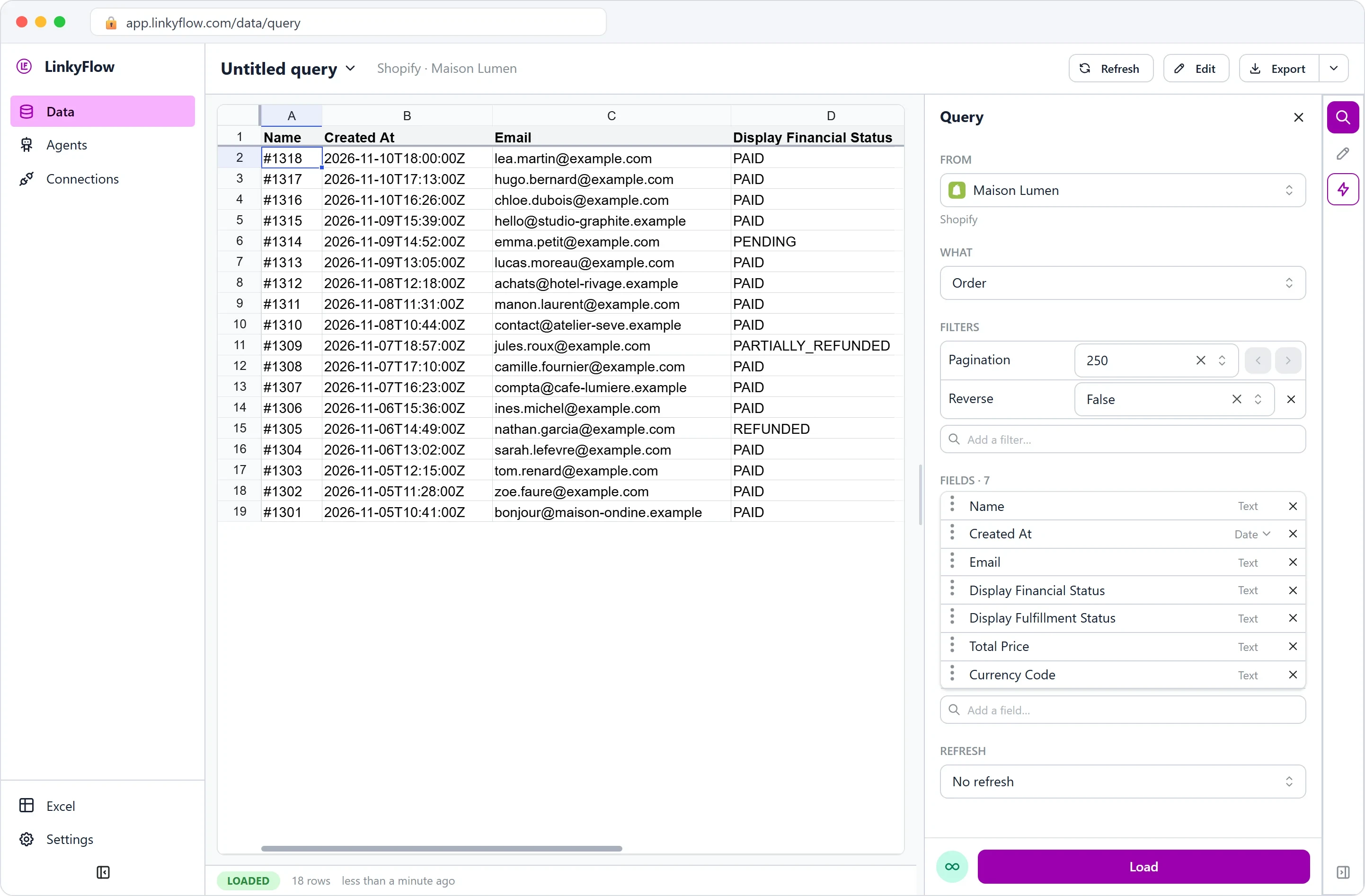
Dans Excel, ouvrez le volet LinkyFlow (onglet LinkyFlow, Open). FROM votre boutique, WHAT Order, puis les filtres et les champs, puis Load : une table vivante apparaît à la cellule active.
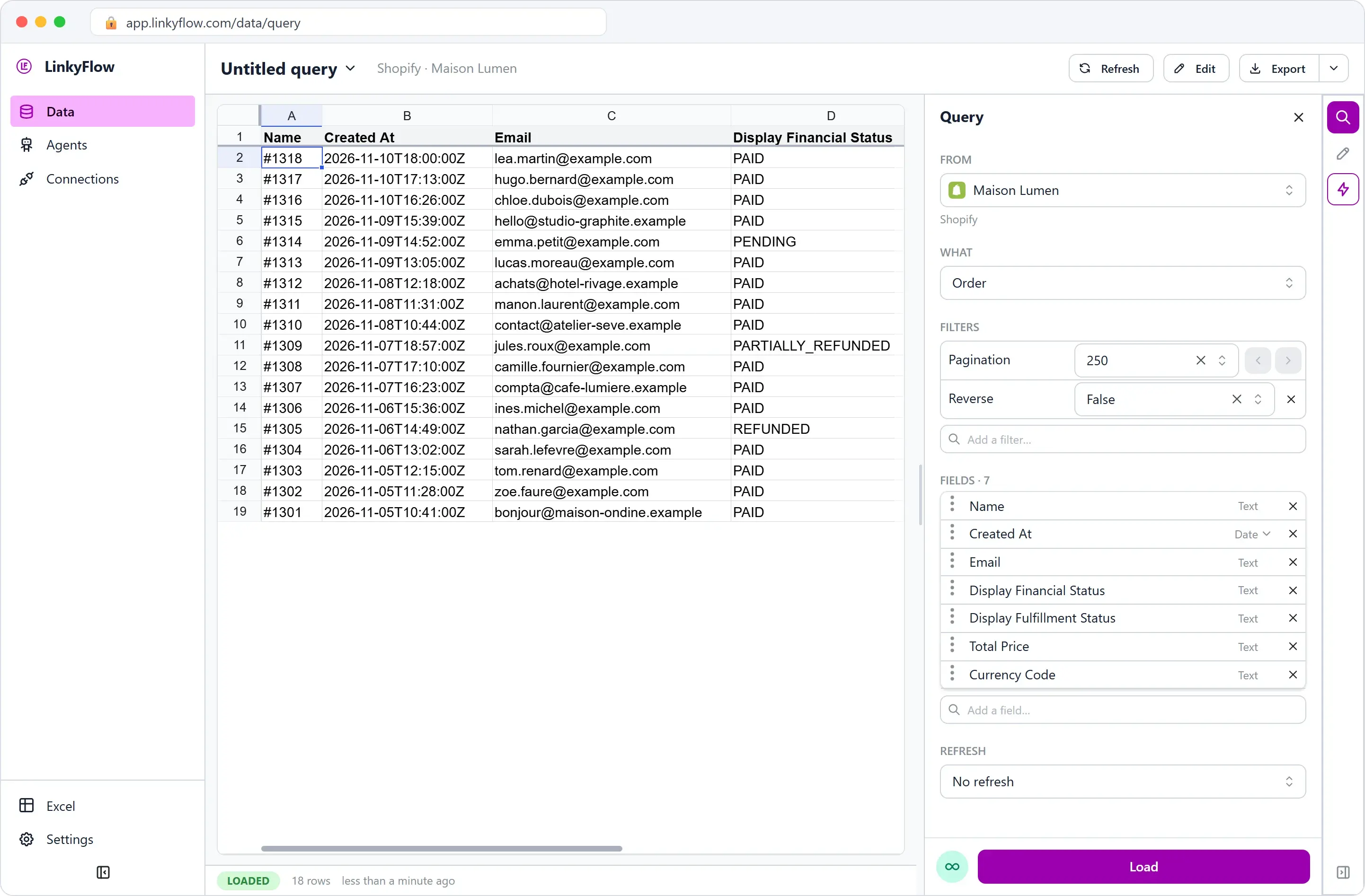
- Filtres : date de création, date de traitement, statut financier (payée, en attente, autorisée, partiellement payée, partiellement remboursée, remboursée, annulée, expirée), passerelle de paiement (
shopify_payments, par exemple), code de réduction, numéro de commande, statut. - Champs utiles : le numéro de la commande, ses dates de création et de traitement, ses statuts financier et d'expédition, le sous-total, les remises et codes de réduction, la livraison, la taxe, le montant remboursé, le paiement net, le total, la devise, et les passerelles de paiement.
- Des pages de 250 commandes par défaut ; les flèches à côté de Pagination passent d'une page à l'autre.
Dans l'app web, le même panneau charge la même table, et Export en fait un classeur Excel qui reste connecté : ouvrez-le, et Refresh continue de fonctionner.
Les versements : deux tables, à deux niveaux
| Table | Ce qu'est une ligne | Filtres utiles |
|---|---|---|
| Shopify Payments Payout | un versement vers votre compte bancaire : date d'émission, statut (programmé, en transit, payé, échoué, annulé), brut et net, et le récapitulatif de Shopify, qui sépare les frais sur paiements, sur remboursements et sur ajustements de leur brut | date d'émission, statut |
| Shopify Payments Balance Transaction | un mouvement du solde Shopify Payments : un paiement, un remboursement, un litige, un ajustement — montant, frais et net à part, avec sa commande et son versement | date de versement, statut du versement, date de traitement, type de mouvement |
Chargez les versements du mois pour voir ce qui est arrivé à la banque ; chargez les mouvements d'une date de versement pour voir quelles commandes ce versement a payées, et ce que Shopify a retenu sur chacune.
Shopify donne chaque montant avec sa devise ; rien n'est converti.
Les mêmes tables en fonctions
Chacune de ces tables est aussi une fonction personnalisée dans Excel : =LF.shopify.orders, =LF.shopify.shopifyPaymentsPayouts, =LF.shopify.shopifyPaymentsBalanceTransactions. Une fonction charge sa table sous la cellule où vous la tapez, elle peut donc vivre dans une feuille à vous, à côté de vos formules ; Refresh, dans l'onglet LinkyFlow, la recharge.
Actualisées quand vous le dites
- À la demande : Refresh recharge la table sélectionnée, Refresh all toutes les tables de la feuille.
- À heure fixe : dans les options de la requête, l'actualisation auto recharge la table toutes les heures, toutes les 30, 15 ou 5 minutes, ou chaque minute, tant que le classeur est ouvert dans Excel avec l'add-in connecté. La fréquence dépend de l'offre : toutes les heures en Free, tous les quarts d'heure en Starter, chaque minute en Pro et Business.
- Un classeur exporté depuis l'app web garde l'intervalle réglé là-bas.
Ou laissez un agent tenir les lignes : Shopify Finance Sync
Quand vous voulez chaque commande, transaction, remboursement, versement, mouvement de solde et litige tenus en une ligne chacun, avec brut, taxe, frais et net à part et les identifiants qui les relient, ajoutez l'agent Shopify Finance Sync (Agents, Ajouter un agent). Il lit l'historique de la boutique une fois, puis ce qui a changé toutes les heures ; le statut d'un versement et le versement auquel appartient un mouvement sont relus une fois par jour. Il ne fait que lire et ne calcule aucun montant : une colonne vide veut dire que Shopify n'a pas donné ce montant, jamais zéro. Une source que la boutique n'a pas accordée est signalée comme telle, et lue dès que l'accès est là.
Sur la page de l'agent, Current Shopify finance rows contient les lignes ; filtrez-la sur une source (versements, mouvements de solde…) et Exportez-la vers un classeur connecté. Une ligne inchangée depuis 180 jours expire. L'agent tourne sur une offre payante : Starter fait tourner un agent actif, avec un essai gratuit de 15 jours.
Les limites
- 60 jours de commandes sans l'accès à toutes les commandes.
- Shopify Payments seulement pour les versements : une boutique payée par un autre prestataire n'a pas ces lignes. Les versements Stripe se lisent depuis votre compte Stripe : Versements, frais et net Stripe dans Excel.
- L'actualisation auto tourne dans un classeur ouvert. L'agent, lui, tourne sur les serveurs de LinkyFlow, Excel ouvert ou non.
- Offre Free : une connexion, 2 000 lignes de données par mois, une actualisation par heure au plus.
FAQ
Charger les commandes change-t-il quelque chose dans Shopify ? Non. Charger, c'est lire. Un changement n'atteint Shopify que si vous modifiez une table et la publiez, après avoir relu chaque changement.
Ce sont les mêmes données que le rapport de versements de Shopify ? C'est ce que l'API Admin de Shopify donne pour chaque versement et chaque mouvement de solde, lu en direct. LinkyFlow n'ajoute rien et ne convertit rien.
Pour aller plus loin
- Agent de synchronisation financière Shopify : chaque source, chaque statut.
- Rapprocher Shopify des paiements et frais Stripe, si vos ventes passent par Stripe.
- LinkyFlow pour Shopify et l'add-in Excel.