
Versements, frais et net Stripe dans Excel, actualisés à heure fixe
Stripe vous verse un montant net ; votre comptabilité a besoin du brut, des frais et de ce que contient chaque versement. Avec LinkyFlow, votre compte Stripe se charge dans Excel en tables vivantes — les versements, chaque mouvement de votre solde avec ses frais et son net, et le détail d'un versement ligne par ligne — actualisées à la demande ou à heure fixe, sans CSV à télécharger puis réimporter. LinkyFlow ne fait que lire ici : rien ne change dans votre compte Stripe.
Le versement ci-dessous est un exemple d'illustration : ses chiffres ne sont pas les tarifs de Stripe et ne viennent d'aucun compte réel.
Avant de commencer
- Stripe connecté avec une clé secrète ou une clé restreinte, saisie dans le formulaire de connexion de LinkyFlow (Configuration de la connexion Stripe). Il ne s'agit que de lire : une clé restreinte avec un accès en lecture à ce que vous chargez suffit.
- L'add-in Excel installé (Installer l'add-in LinkyFlow), ou l'app web, qui charge les mêmes tables sans rien installer.
Trois tables, trois niveaux
| Table | Ce qu'est une ligne | Filtres |
|---|---|---|
| Payouts | un versement vers votre banque : montant, devise, statut, date d'arrivée, méthode | créé après et avant, statut (en attente, en transit, payé, échoué, annulé) |
| Balance Transactions | un mouvement de votre solde Stripe — un paiement, un remboursement, un versement, des frais Stripe : montant, frais, net, devise, date de disponibilité des fonds | créé après et avant, type |
| Payout Reconciliation | un paiement, un remboursement ou des frais compris dans un versement choisi, avec Gross, Fee et Net | le versement, obligatoire |
Dans Excel, ouvrez le volet LinkyFlow, FROM votre compte Stripe, WHAT l'une des trois, réglez les filtres, Load : la table apparaît à la cellule active. Chacune est aussi une fonction personnalisée — =LF.stripe.payouts, =LF.stripe.balanceTransactions, =LF.stripe.payoutReconciliation — qui charge la même table sous la cellule où vous la tapez.
Bien lire les montants
Stripe donne les montants dans la plus petite unité de la devise : en euros ou en dollars, les centimes. 14990 vaut 149,90 €. Divisez par 100 dans une colonne à côté de la table (=C2/100) pour les devises à centimes, et gardez la colonne Currency à côté : Stripe ne convertit pas, LinkyFlow non plus.
Ce que contient un versement
Payout Reconciliation, un versement choisi. Exemple d'illustration, montants en centimes :
| Type | Gross | Fee | Net |
|---|---|---|---|
| charge | 14990 | 247 | 14743 |
| charge | 5900 | 113 | 5787 |
| refund | -2500 | 0 | -2500 |
| Total | 18390 | 360 | 18030 |
Le total net est ce qui est arrivé sur votre compte : 180,30 €. La colonne des frais est ce que Stripe a retenu, ligne par ligne : un total mensuel des frais est à une SOMME près, et l'ID de chaque ligne retrouve son paiement ou son remboursement dans Balance Transactions.
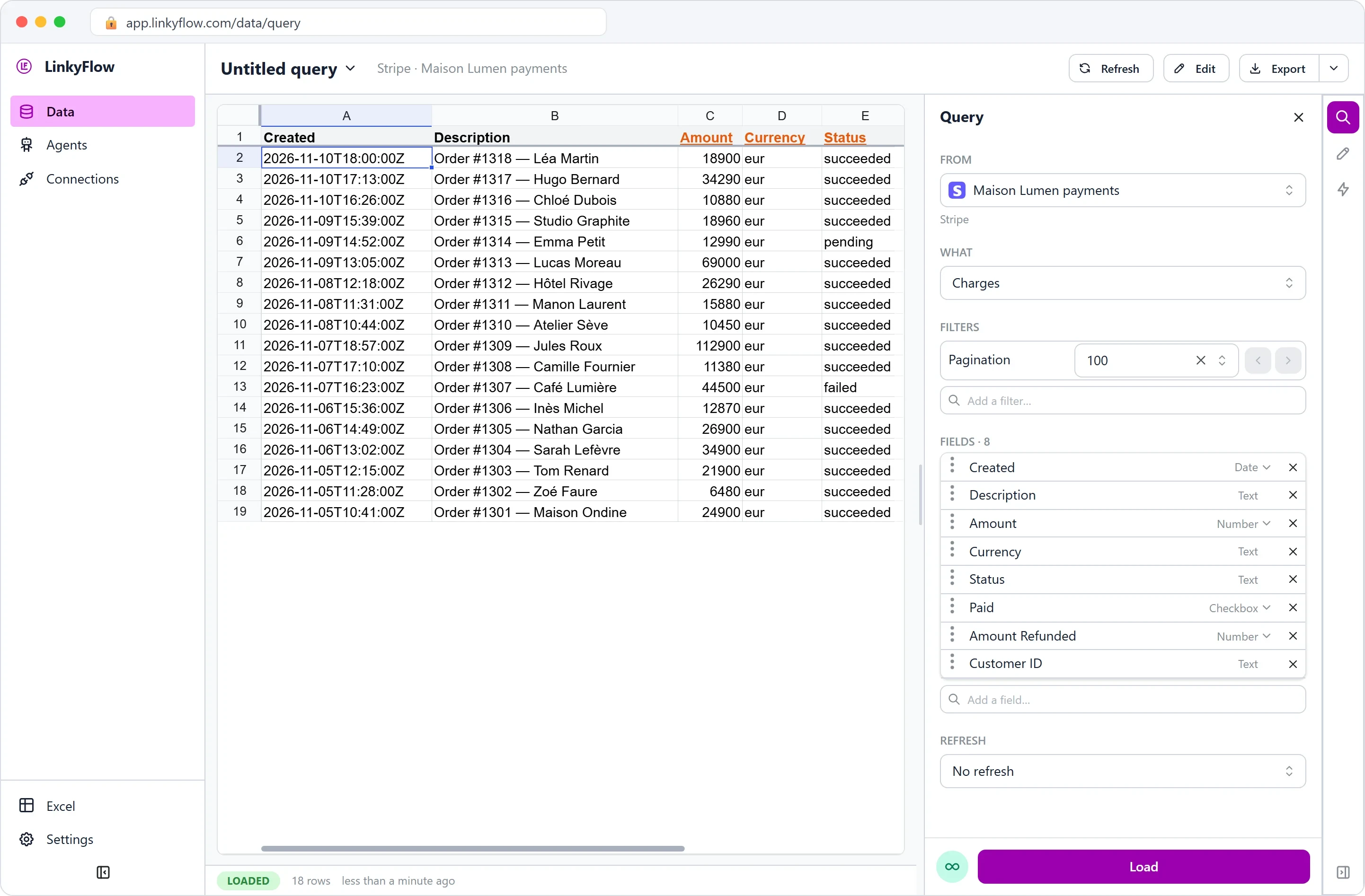
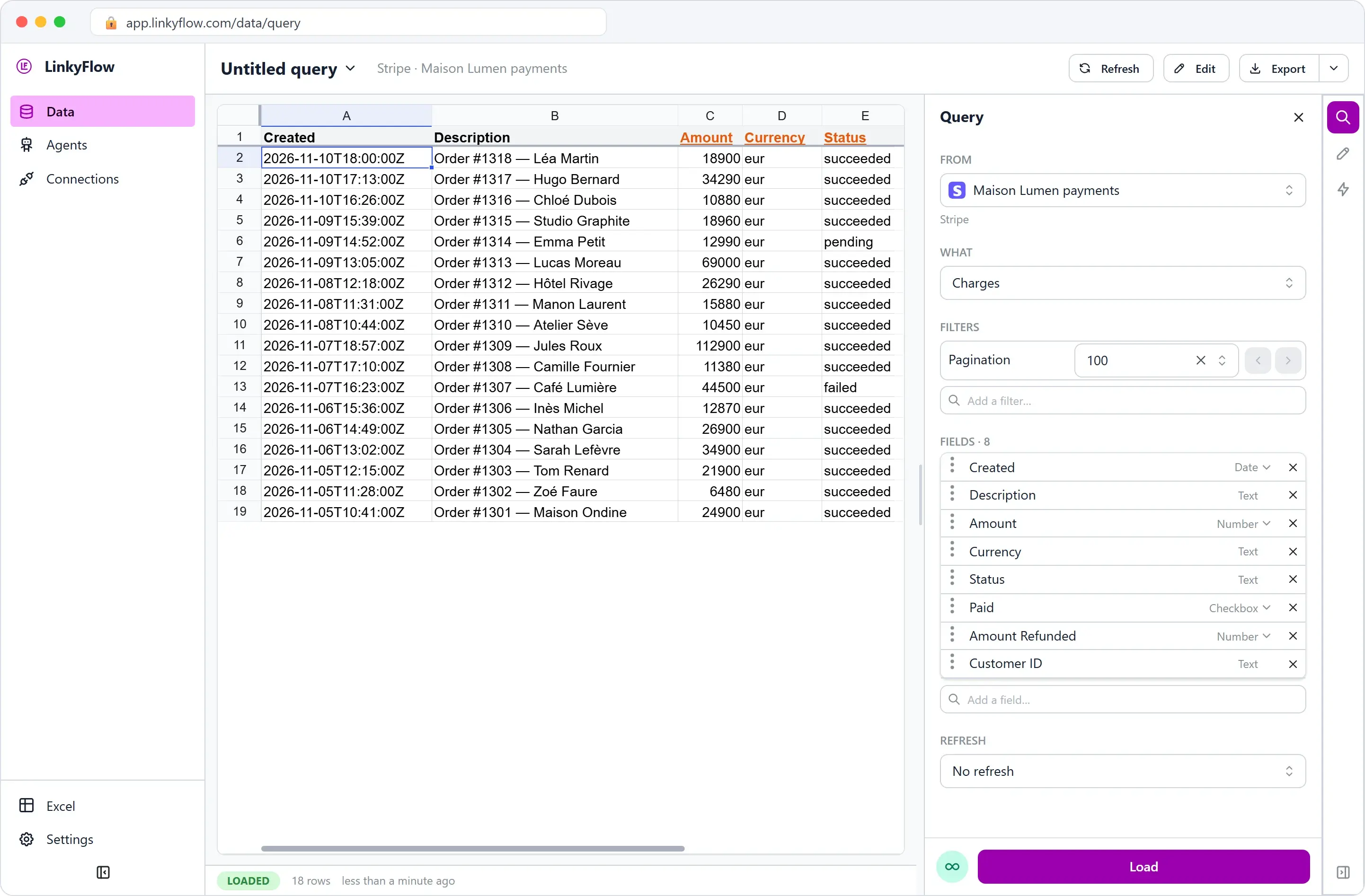
La table des paiements Stripe nomme la commande dans sa description quand votre boutique l'envoie, comme ici :
Automatiquement
- Actualisation auto : dans les options de la requête, rechargez une table toutes les heures, toutes les 30, 15 ou 5 minutes, ou chaque minute, tant que le classeur est ouvert dans Excel avec l'add-in connecté. La fréquence dépend de l'offre : toutes les heures en Free, tous les quarts d'heure en Starter, chaque minute en Pro et Business.
- Depuis l'app web : chargez la table, puis Export : le classeur reste connecté et garde l'intervalle d'actualisation réglé.
- Refresh et Refresh all, dans l'onglet LinkyFlow, rechargent à la demande.
Un classeur construit une fois — les versements du mois sur une feuille, les lignes d'un versement sur une autre, vos totaux à côté — est à jour chaque fois que vous l'ouvrez, au lieu d'être refait chaque mois.
Demander plutôt que filtrer
Avec LinkyFlow ajouté à ChatGPT ou à Claude (ChatGPT, Claude), demandez « Qu'y avait-il dans mon dernier versement Stripe ? » : l'outil de rapprochement des versements donne son brut, ses frais, ses remboursements, ses ajustements et son net. L'assistant lit par votre connexion et ne voit jamais votre clé Stripe.
Vous vendez sur Shopify via Stripe ?
L'agent Shopify + Stripe Reconciliation vérifie toutes les heures chaque vente Shopify payée via Stripe face au paiement Stripe, et relève pour chaque vente les frais que Stripe a vraiment pris et le net. Rapprocher Shopify des paiements et frais Stripe remonte d'un versement à ses commandes. Shopify Payments est versé par Shopify, pas par Stripe : Commandes et versements Shopify dans Excel.
Les limites
- Lecture seule ici. Ces tables lisent votre compte Stripe ; aucun versement, remboursement ni paiement n'est créé depuis elles.
- Pas de rapprochement bancaire. LinkyFlow montre ce que Stripe a versé, pas ce que votre banque a reçu.
- Le détail d'un versement se lit un versement à la fois, jusqu'à 100 lignes par page, sans filtre de date propre : choisissez le versement dans la table Payouts.
- Offre Free : une connexion, 2 000 lignes de données par mois, une actualisation par heure au plus.
FAQ
Les frais sont-ils ceux que Stripe a vraiment pris ? Oui : ce sont les frais que Stripe indique sur chaque mouvement de solde, pas un taux appliqué par LinkyFlow.
Puis-je voir les versements de plusieurs comptes Stripe ? Oui, une connexion par compte ; chaque table se charge depuis le compte choisi dans FROM.
Est-ce que ça marche aussi dans l'app web ? Oui, les mêmes trois tables, et Export fait de chacune un classeur Excel connecté.
Pour aller plus loin
- LinkyFlow pour Stripe : paiements, factures, abonnements et versements dans Excel ou sur le web.
- Dashboard revenus & virements, depuis les paiements et les mouvements de solde.
- L'add-in Excel.