
Permissions LinkyFlow par connexion
Pourquoi c'est utile
Votre plateforme accorde des droits à une clé ou à une application dans leur ensemble. Une application Shopify qui peut gérer vos commandes peut le faire partout où elle est utilisée. Avec les permissions LinkyFlow, vous décidez, pour chaque connexion, de ce que LinkyFlow peut vraiment en faire : laissez votre équipe, ChatGPT et vos agents travailler sur votre catalogue et votre stock pendant que vos commandes restent hors de portée — sans rien changer chez Shopify et sans reconnexion.
Ce que ça fait
- Chaque connexion a ses propres permissions LinkyFlow, droit par droit : lire les commandes, créer et modifier les commandes, lire les produits, fixer les quantités de stock, etc.
- Un droit que vous décochez est refusé sur toutes les surfaces : l'app web, Excel, ChatGPT et Claude, l'API et vos agents. Il est refusé avant que rien ne parte vers votre plateforme, et l'appel refusé n'est pas compté dans votre consommation.
- LinkyFlow ne peut que bloquer. Il n'accorde jamais ce que votre plateforme refuse : un droit que votre plateforme n'a pas accordé reste indisponible, quoi que vous cochiez ici.
- Vos autres connexions gardent leurs propres permissions, même une autre boutique sur la même plateforme.
La mettre en place
- Ouvrez Connections et cliquez sur la connexion.
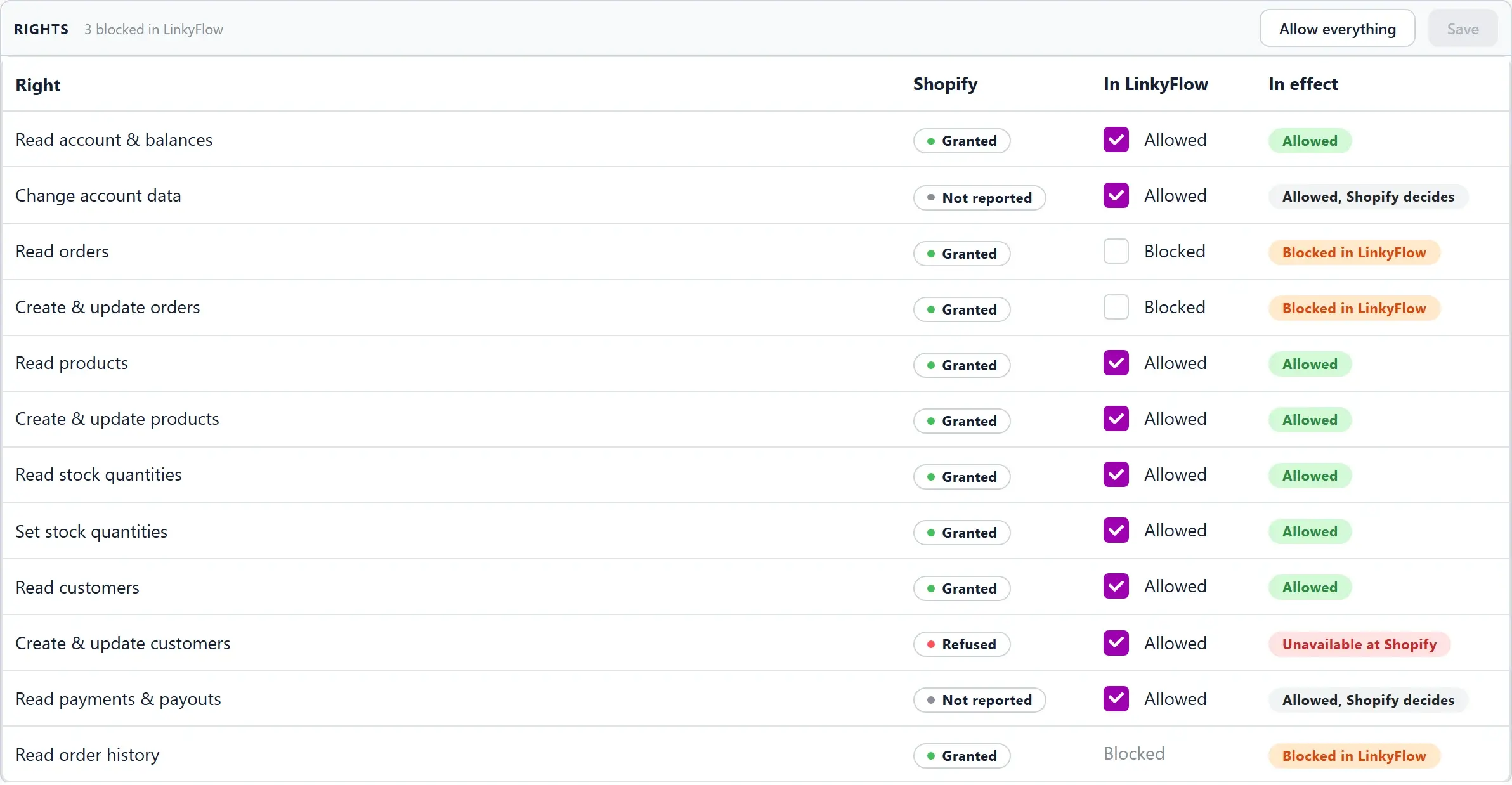
- Descendez jusqu'à Rights. Chaque droit donne trois réponses : ce que dit votre plateforme, ce que LinkyFlow autorise, et le résultat.
- Décochez ce que LinkyFlow ne doit pas faire — par exemple Read orders et Create & update orders.
- Cliquez sur Save. C'est appliqué immédiatement ; aucune reconnexion, aucune nouvelle clé.
Lire le tableau
- Shopify (ou votre plateforme) : Granted (accordé), Refused (refusé), ou Not reported quand la plateforme ne dit pas ce que sa clé peut faire.
- In LinkyFlow : ce que vous autorisez. Sans changement, tout est autorisé. Un droit que votre plateforme rapporte et qu'aucune opération LinkyFlow n'utilise seule (Read order history) n'a pas de case : il suit le reste de sa famille.
- In effect : Allowed (autorisé), Blocked in LinkyFlow (vous pouvez le changer ici), Unavailable at Shopify (seule votre plateforme peut le changer), ou Allowed, Shopify decides quand la plateforme n'a rien dit — LinkyFlow laisse alors passer l'appel et votre plateforme a le dernier mot.
Avant d'enregistrer
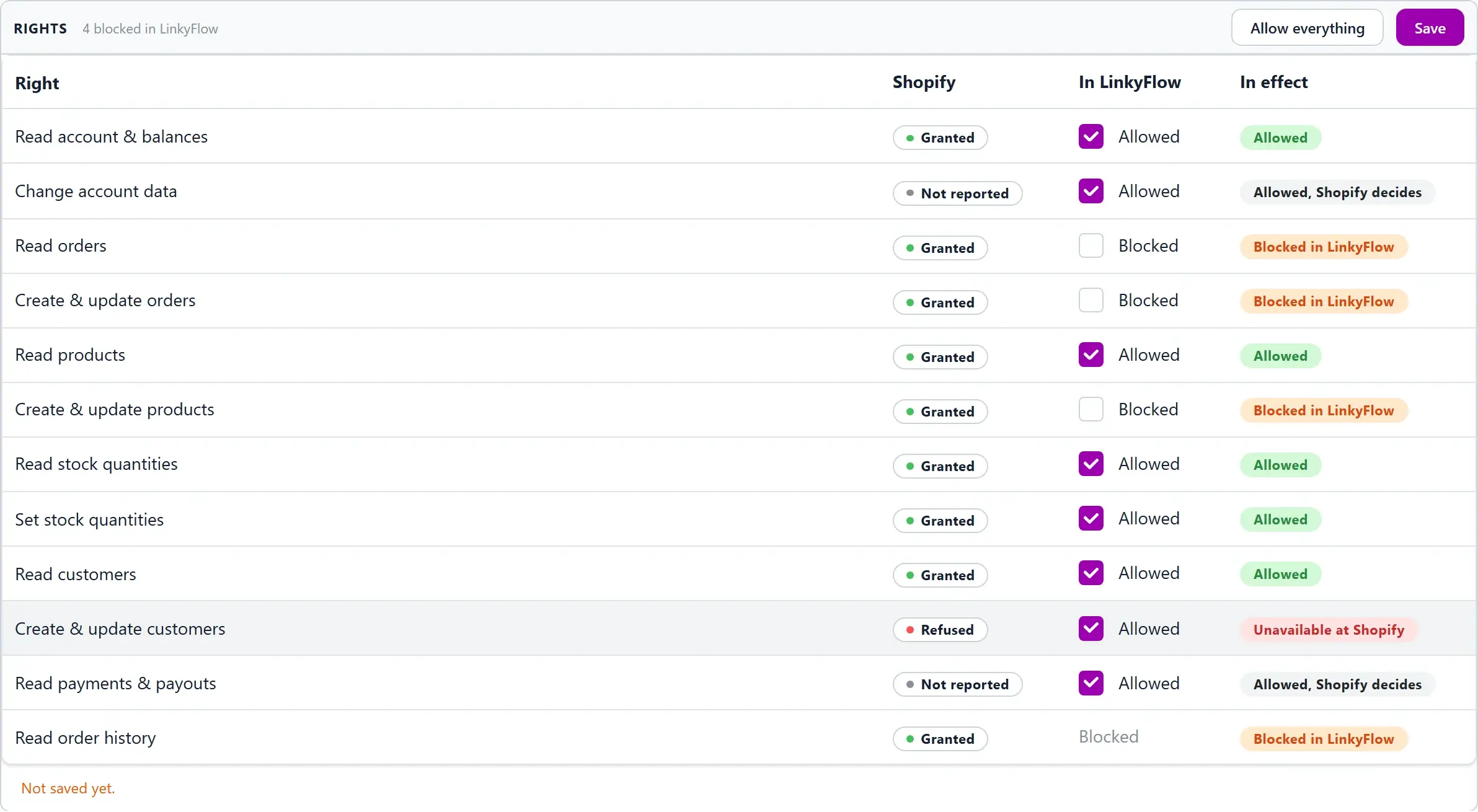
La colonne In effect montre déjà le résultat de ce que vous avez coché, et Not saved yet rappelle que rien n'a encore changé. Allow everything rétablit tous les droits en un clic.
Ce que donne un droit bloqué
- App web et Excel : les actions qui en ont besoin ne sont plus proposées dans le volet Actions, et la raison dit qu'il est désactivé dans LinkyFlow.
- ChatGPT et Claude : l'assistant apprend que le droit est désactivé dans LinkyFlow, et qu'une reconnexion n'y change rien.
- Agents : un agent qui a besoin du droit s'arrête avant sa première modification et vous dit quelle connexion et quel droit autoriser.
- API : l'appel répond
403avec le codeLINKYFLOW_CONNECTION_PERMISSION_DENIED, les droits bloqués et la règle à ajouter.
Bon à savoir
- Ces permissions portent sur ce qui passe par LinkyFlow. Elles ne révoquent rien chez votre plateforme : votre clé ou votre application y garde ses autorisations. Pour retirer un droit partout, changez-le aussi chez votre plateforme.
- Une famille que vous laissez entièrement autorisée (tous les droits des commandes, par exemple) le reste quand LinkyFlow y ajoute un droit plus tard. Tout le reste reste bloqué tant que vous ne le cochez pas.
- L'entretien technique n'est jamais bloqué : le renouvellement d'un jeton, la vérification de la connexion, la réception des notifications de votre plateforme.
- Si quelqu'un a modifié les permissions pendant que vous les éditiez, l'enregistrement vous le dit : relisez-les telles qu'elles sont, puis enregistrez à nouveau.