
Lila Studio, chapitre 4 : le week-end de lancement
La collection hiver sort samedi. Léa a les produits (chapitre 3), le stock (chapitre 2), et pour la première fois, le cran de vraiment pousser un lancement.
Un lancement, ça réclame des offres. Pas une — plusieurs :
- un code public pour la newsletter : -10% le week-end.
- une petite remise de bienvenue pour les premiers achats.
- et l'ambitieuse — un code unique pour chacune des trente micro-influenceuses à qui elle envoie une écharpe, pour voir dont l'audience se présente vraiment.
Trente-deux coupons, à peu près. Dans l'admin WooCommerce, c'est trente-deux passages par le formulaire « Ajouter un coupon », chacun avec un code, un type, un montant, une expiration. Dès jeudi soir elle détesterait la collection. Elle sait qu'il y a mieux maintenant — parce qu'au chapitre quatre, le « mieux », c'est devenu la méthode.
De quoi un coupon est fait
Un coupon est un code que le client tape au paiement. Quelques champs le définissent :
- code — ce qu'il tape, ex.
WINTER10. - discount_type —
percent,fixed_cartoufixed_product. - amount — la valeur :
10= 10% sur un code en pourcentage, ou 10 dans sa devise sur un code fixe. - date_expires — quand il cesse (dimanche minuit, pour le code week-end).
- usage_limit — combien de fois il peut être utilisé.
- minimum_amount / maximum_amount — les bornes de panier.
- individual_use — s'il se cumule avec d'autres codes.
Regarder avant de sauter
Vieille habitude, bonne habitude : avant de créer, elle charge ce qui existe déjà pour ne pas réutiliser un code par accident. WooCommerce → Coupons → Load.
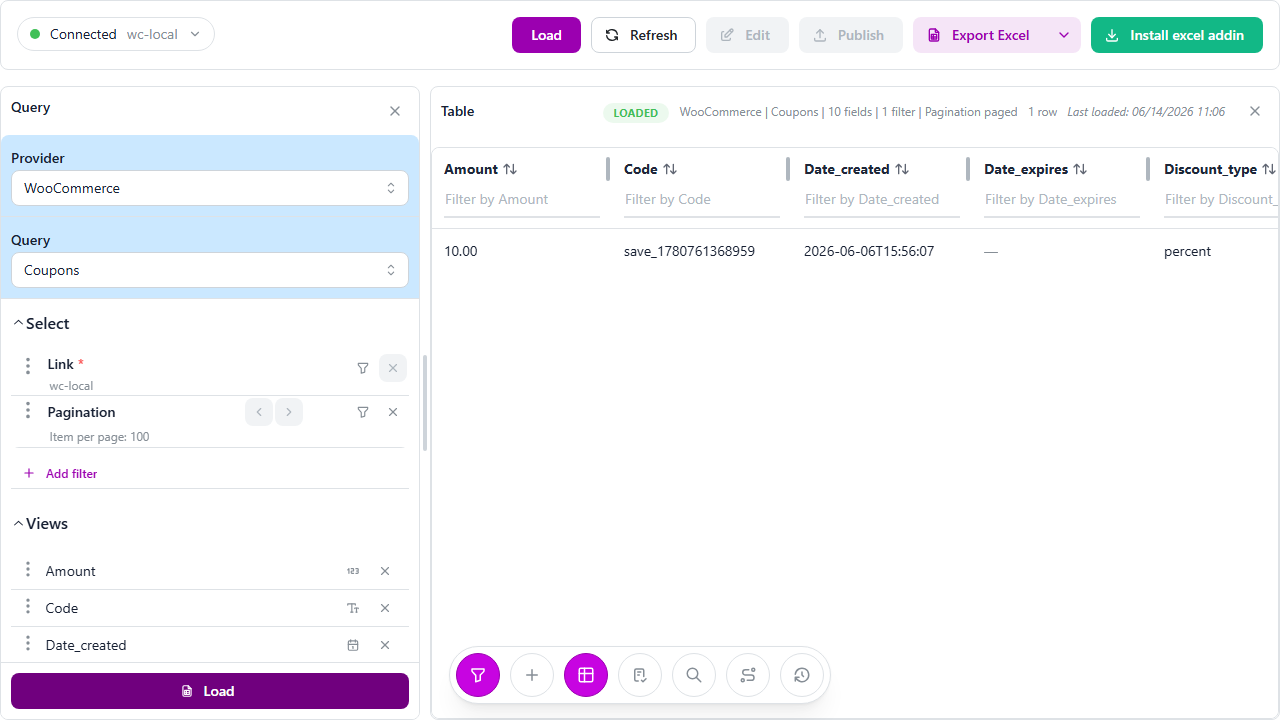
Un tableau net — codes, types, montants, expirations, fréquence d'utilisation de chacun. Elle parcourt, confirme que WINTER10 est libre, et continue. (Ce rythme lire-puis-écrire est le même que depuis le chapitre 1.)
Le mur de coupons
Elle bascule le panneau en Create, garde Coupons, et clique sur Load template. Grille vierge, champs coupon en colonnes. Et là, le tableur fait ce pour quoi les tableurs existent.
Les deux simples, elle les tape :
code: WINTER10   | discount_type: percent     | amount: 10 | date_expires: 2026-12-07 | usage_limit: 1000
code: WELCOME5   | discount_type: fixed_cart  | amount: 5  | minimum_amount: 35       | individual_use: true
WINTER10 — -10%, meurt dimanche soir, plafonné pour qu'une capture d'écran qui fuite ne le vide pas. WELCOME5 — 5 € sur un panier de 35 €, et individual_use pour qu'il ne s'empile pas sur le code week-end.
Puis les influenceuses. Trente codes uniques à la main seraient un cauchemar — mais c'est une colonne, et les colonnes, c'est facile. Elle pose sa liste de trente noms à côté de la grille, construit LILA- + chaque nom avec une formule, déroule le type et le montant sur les trente lignes d'un seul glissement, et la voilà avec trente codes distincts qu'elle pourra suivre un par un.
code: LILA-MAYA   | discount_type: percent | amount: 15 | usage_limit: 50
code: LILA-NOAH   | discount_type: percent | amount: 15 | usage_limit: 50
code: LILA-INES   | discount_type: percent | amount: 15 | usage_limit: 50
...
Trente-deux coupons, posés en lignes, aucun en ligne pour l'instant.
Un seul Publish
Elle clique sur Publish. Chaque ligne devient un vrai coupon dans WooCommerce, en un seul batch, et le familier Changes published. confirme. Elle recharge Coupons et ils sont tous là — WINTER10, WELCOME5, et les trente codes LILA- — prêts à coller dans une newsletter et trente messages.
Si un code était entré en conflit ou un champ manquant, le journal aurait signalé cette ligne précise et laissé le reste. Ce n'est pas arrivé. Toute la campagne a existé dans le temps d'écrire un seul coupon à la main.
Lundi prochain, elle fera ce qu'elle ne pouvait pas faire avant : charger Coupons, trier par nombre d'utilisations, et voir quel code a vraiment vendu. Maya a apporté douze commandes ; la moitié de la liste, zéro. Ce n'est plus une supposition — c'est une colonne.
La même astuce, dans Excel, pour toujours
Rien de tout ça n'a eu besoin de l'app web. Léa a construit le mur d'influenceuses dans Excel — des noms, une formule, un glissement — et publié depuis le même panneau. Une campagne fastidieuse dans l'admin est devenue une colonne remplie une fois. À la prochaine promo, elle dupliquera la feuille, changera les codes, et publiera. C'est tout le boulot.
Quatre chapitres plus tard
Repensez à la semaine de Léa. Elle a commencé ensevelie sous onze onglets, incapable ne serait-ce que de voir sa boutique. Samedi, elle peut :
- lire n'importe quoi dans la boutique — produits, commandes, clients, ventes — dans un seul tableau ;
- corriger le stock de toute une livraison dans le temps d'un café ;
- créer une collection entière depuis un fichier fournisseur ;
- lancer avec un mur d'offres construit dans une seule colonne.
Même boutique, même tableur qu'elle a toujours aimé — désormais branché directement sur WooCommerce, chaque changement publié par batchs via l'API REST. Sans aller-retour CSV. Sans plugin d'import. Sans onze onglets.
La collection hiver de Lila Studio sort samedi. Léa, pour une fois, va la regarder arriver, son café encore chaud.
Merci d'avoir suivi l'histoire. Si vous tenez une boutique WooCommerce, le plus simple est de commencer exactement là où Léa a commencé — au chapitre 1, en lisant votre boutique.
Liens utiles
- LinkyFlow pour WooCommerce : /products/woocommerce
- Doc clients & coupons : /docs/woocommerce-customers-coupons
- Doc dashboard de ventes : /docs/woocommerce-sales-dashboard
- Commencer l'histoire : chapitre 1 — lire votre boutique