Lila Studio, chapitre 3 : la nouvelle collection
Tout commence par un tableur.
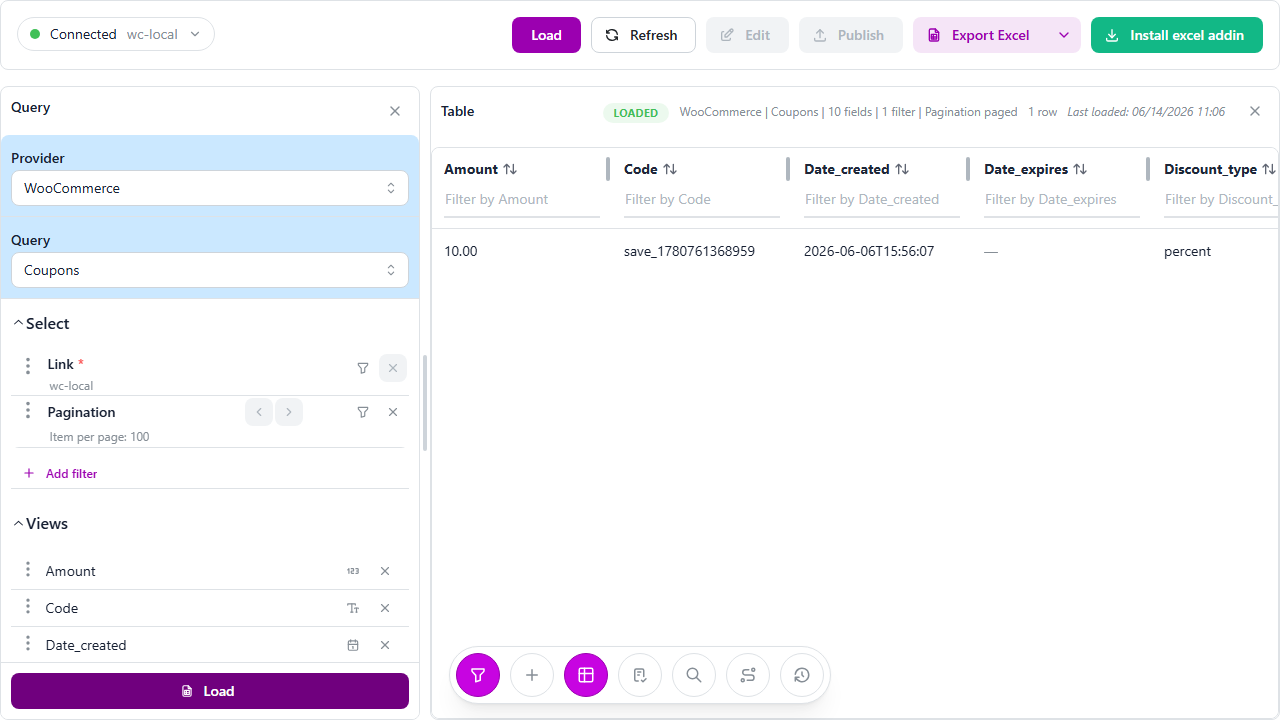
Un fournisseur que Léa aime bien lui envoie une gamme hiver — vingt pièces : un hoodie plus épais, un bonnet côtelé, une écharpe dont elle est un peu amoureuse. Ça arrive, comme toujours, sous forme de fichier Excel. Les noms dans une colonne, les prix de gros dans une autre, ses propres prix de vente notés au crayon à côté.
Vingt produits. Dans l'ancien monde, c'est vingt passages par l'écran « Ajouter un produit » de l'admin : taper le nom, fixer le prix, choisir un statut, enregistrer, recommencer. Un après-midi, facile. Et l'autre voie l'a déjà brûlée aussi — exporter un template CSV, remodeler son fichier pour coller à ses colonnes, le donner à un importeur, et décoder ce dont il se plaint.
Mais après la livraison, elle a une intuition. Si elle a pu modifier soixante produits en lignes… pourrait-elle en créer vingt de la même façon ?
De la lecture à l'écriture d'une page blanche
Jusqu'ici, elle a chargé des choses existantes. Créer, c'est l'image miroir : au lieu de descendre des données, elle demande à LinkyFlow un template vide au format d'un produit, le remplit, et le remonte.
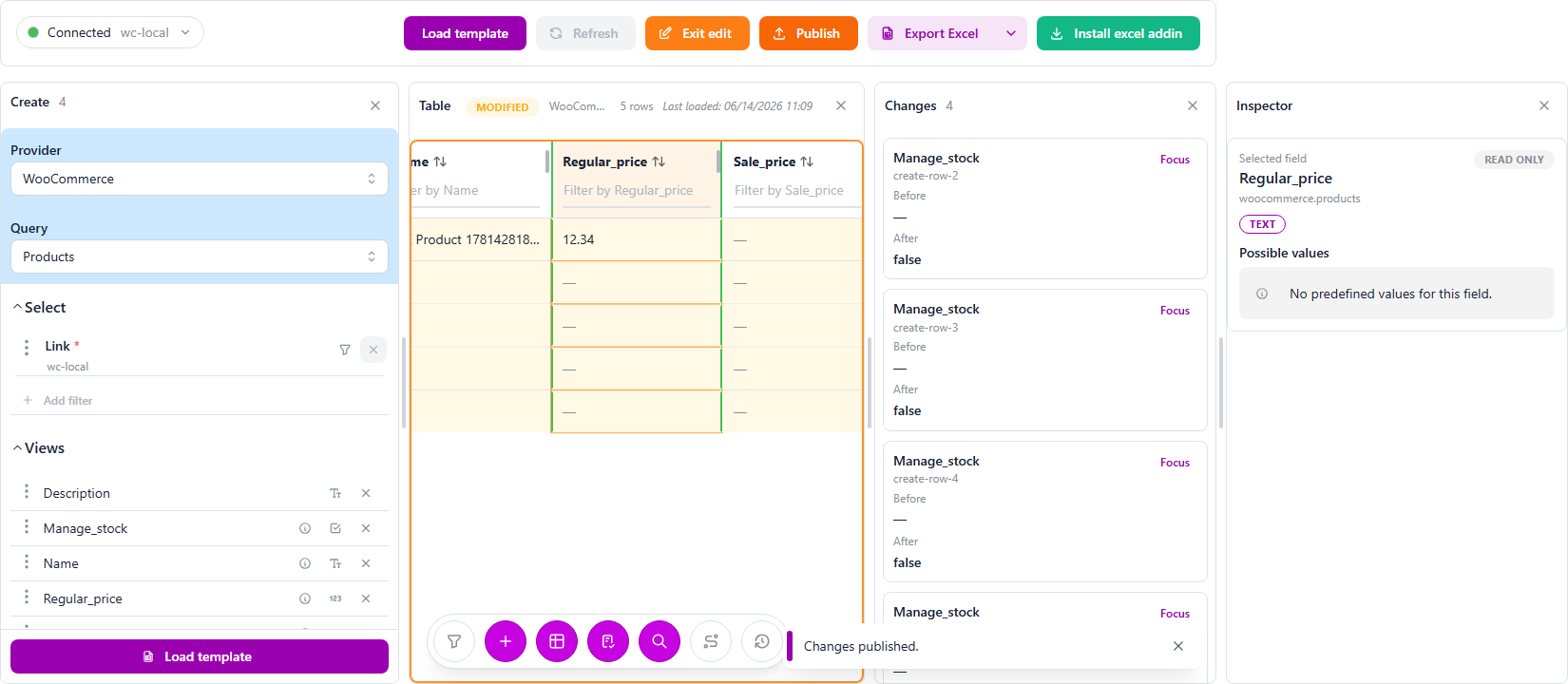
Elle bascule le panneau en mode Create. La partie gauche affiche maintenant Create, et le bouton qu'elle utilise depuis une semaine — Load — devient Load template.
- Provider →
WooCommerce - Query →
Products - Load template
Apparaît une grille vierge, les champs produit en colonnes, qui attend. Pour une ligne de vêtements, ceux qui comptent sont les évidents :
- name — ce que voit le client (le seul champ vraiment obligatoire).
- regular_price — son prix de vente.
- sale_price — optionnel, pour plus tard.
- sku — son propre code.
- status —
publishpour mettre en ligne, oudraftpour préparer en douce. - manage_stock + stock_quantity — activer le comptage et fixer le nombre de départ.
- type — laissé vide, c'est un produit
simple, ce qu'est chaque pièce de cette gamme.
Une ligne, un produit
C'est l'instant où l'après-midi se réduit à quelques minutes. Le fichier de son fournisseur est déjà un tableau. Les noms dans une colonne, les prix dans la suivante — exactement la forme que veut le template. Elle les aligne et remplit les lignes : le hoodie d'hiver, le bonnet côtelé, l'écharpe, chacun sur sa ligne, chacun avec un prix et un stock de départ.
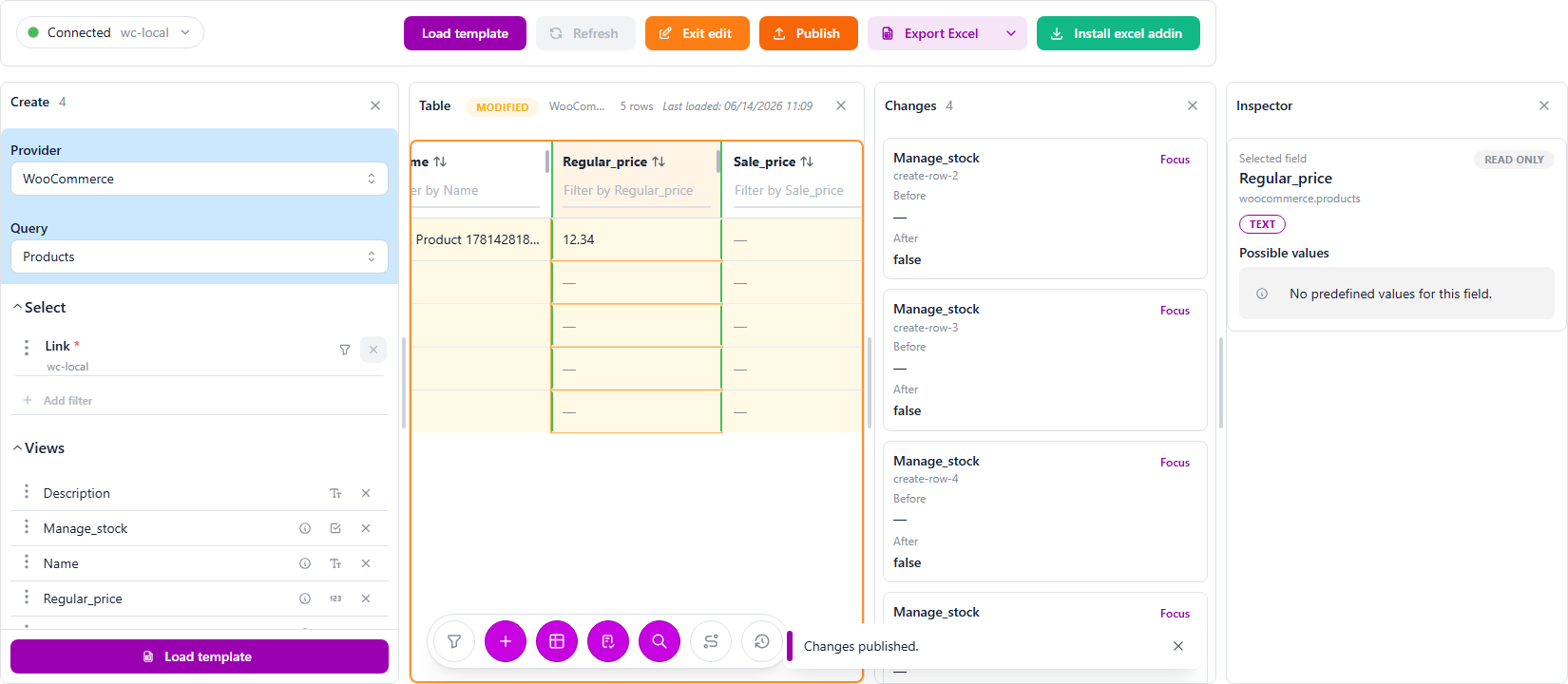
Le panneau Changes consigne chaque nouvelle valeur comme un changement en attente, et le badge du tableau affiche MODIFIED — rien n'a encore quitté son ordinateur. L'Inspector à droite confirme la nature de chaque champ au fil de ses clics. Elle met toute la gamme en draft, parce qu'elle veut la voir avant les clients, et parce que saisir un stock_quantity active discrètement la gestion de stock sur chacun — même astuce qu'à la livraison.
Publier, et la collection existe
Elle clique sur Publish. Chaque ligne remplie devient un vrai produit dans WooCommerce, en un seul batch, et les nouvelles pièces reviennent dans la feuille — avec les ID que WooCommerce vient de leur attribuer. De nouveau le Changes published.
Si elle avait laissé un nom vide ou mal tapé un prix, le panneau Changes aurait pointé cette ligne-là et créé le reste quand même. Pas cette fois. Vingt produits, en brouillon, dans le temps qu'il fallait avant pour en ajouter trois.
Plus tard, quand elle sera contente, les faire passer de draft à publish n'est qu'une modification de plus — charger la gamme, changer la colonne statut, publier. Le moment de la vitrine, c'est elle qui le choisit.
Le geste qu'elle répétera toujours
Et voilà pourquoi ça reste : la source était un tableur, et le travail aussi. La gamme de la prochaine saison arrivera pareil, et Léa n'ouvrira pas l'admin du tout. Elle collera le fichier du fournisseur dans le template — peut-être ses SKU avec une formule, peut-être une catégorie déroulée sur une colonne — et publiera. Coller, publier, collection en ligne.
Quand le catalogue grandit
Le même schéma de création couvre le reste du catalogue selon les besoins — chacun comme sa propre requête :
- Variations — quand une pièce existe en plusieurs tailles ou couleurs, créez-les sous un produit parent.
- Categories, Tags, Brands — préparer les rayons où ranger la nouvelle gamme.
- Attributs et leurs valeurs — définir « Couleur » ou « Taille » une fois, réutiliser partout.
Léa lit sa boutique, corrige sa boutique, et fait grandir sa boutique — le tout depuis le même tableau. Il ne lui reste qu'une chose qu'elle n'a jamais bien faite : vendre fort. La gamme hiver est en brouillon. Le week-end de lancement approche. Et un lancement, ça réclame des offres.
Liens utiles
- LinkyFlow pour WooCommerce : /products/woocommerce
- Doc catalogue & prix : /docs/woocommerce-catalog-pricing
- Doc inventaire & stock : /docs/woocommerce-inventory-stock
- Guide d'installation WooCommerce : /docs/woocommerce-installation