Lila Studio, chapitre 2 : la livraison
Le camion arrive à 8h. Soixante cartons de réassort : des bonnets, les nouveaux hoodies anthracite, trois tailles du t-shirt floqué. Léa signe, traîne la palette jusqu'à la chambre d'amis qui est encore, techniquement, sa chambre, et affronte le moment qu'elle redoute.
Parce qu'en ce moment, sa boutique ment. Le site affiche « rupture de stock » sur la moitié de ces articles. Les clients qui voulaient le hoodie anthracite la semaine dernière ont laissé tomber. Tant que les chiffres dans WooCommerce ne collent pas aux cartons par terre, chacun d'eux est une vente qu'elle refuse en silence.
Au chapitre 1, elle a appris à voir sa boutique dans un tableau. Aujourd'hui, elle découvre si elle peut la corriger depuis là — avant que son premier café ne refroidisse.
L'ancienne méthode était brutale : ouvrir l'admin, trouver un produit, modifier, enregistrer, trouver le suivant, modifier, enregistrer. Soixante fois. Elle l'avait déjà fait. Ça bouffait une matinée et elle se trompait toujours d'au moins une saisie.
Comment le stock WooCommerce raisonne vraiment
Avant de toucher à quoi que ce soit, une chose mérite d'être sue, car c'est là qu'on perd un après-midi. WooCommerce ne suit un nombre que si la gestion de stock est activée sur le produit. Trois champs entrent en jeu :
- Manage Stock — si WooCommerce compte les unités, tout court.
- Stock Quantity — le nombre réellement en stock (pris en compte seulement si Manage Stock est activé).
- Stock Status — en stock / rupture / en réappro.
Le détail sympa : quand Léa saisit une quantité, la gestion de stock s'active toute seule — comme dans l'admin. Elle n'a donc pas à y penser. Elle tape juste le compte.
Elle ne charge que ce que le camion a apporté
Elle ne veut pas les 24 produits — elle veut ceux par terre. Elle charge donc Products et ajoute un filtre, par catégorie, pour que le tableau ne contienne que les lignes réassorties. Moins de lignes, moins de façons de déraper.
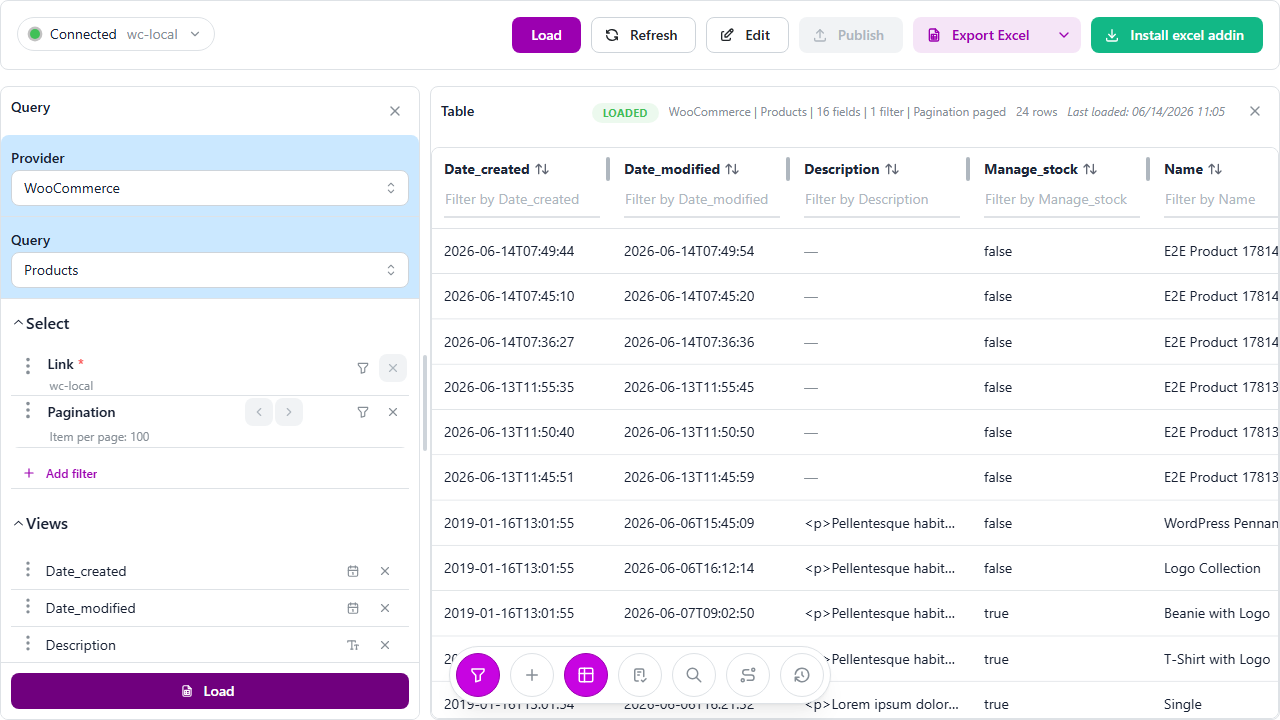
Un clic transforme le tableau en feuille de calcul
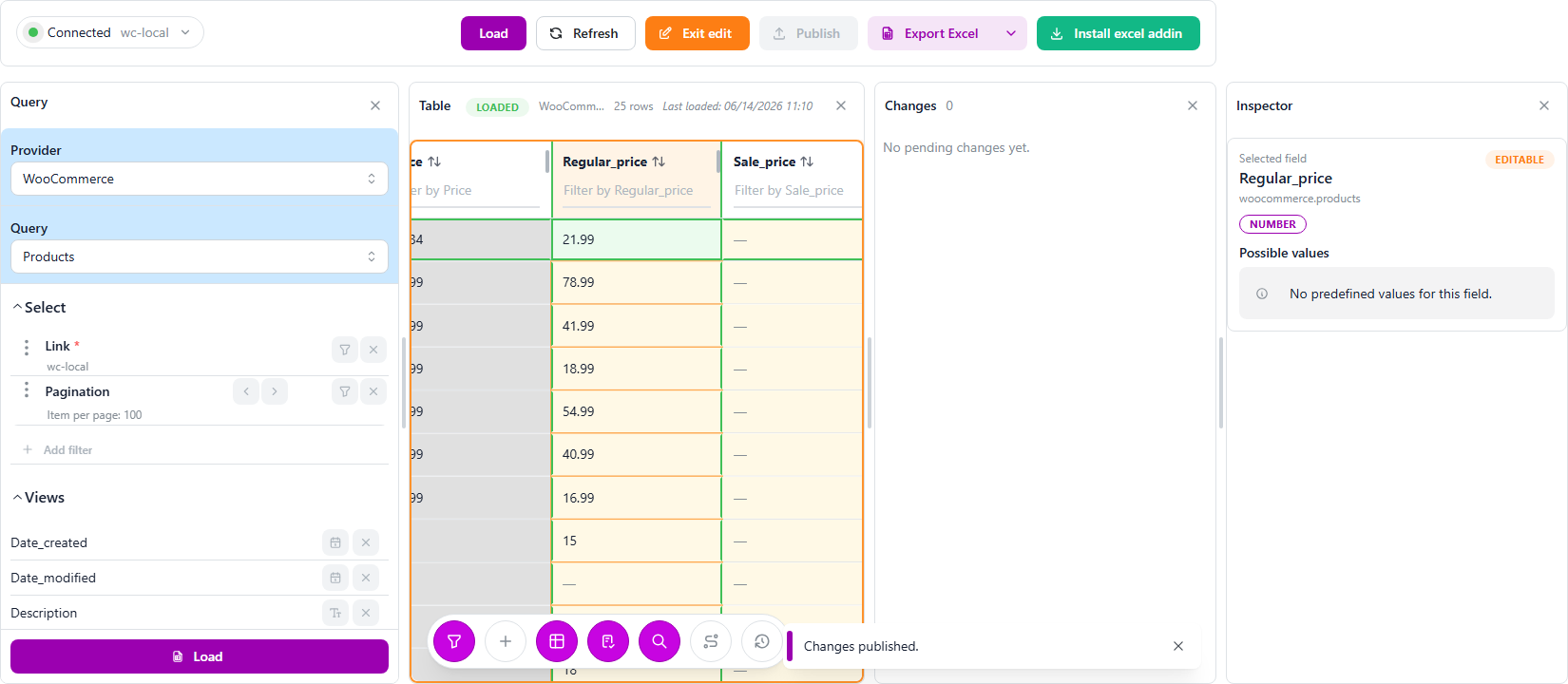
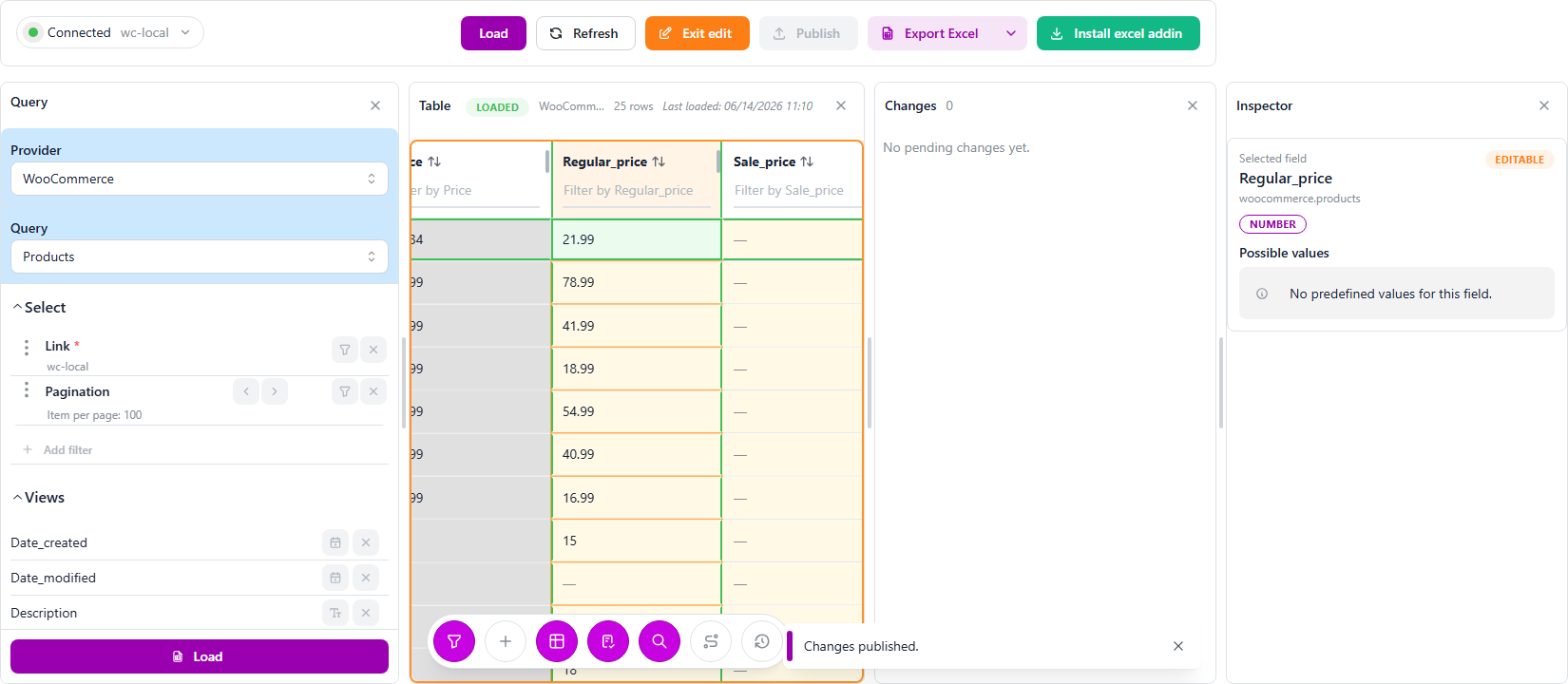
Elle clique sur Edit. Le tableau se réveille. Deux panneaux apparaissent à droite :
- Changes tient la liste en direct de chaque cellule touchée — l'ancienne valeur, la nouvelle. C'est le ticket de caisse de ce qu'elle s'apprête à faire.
- Inspector lui dit tout sur la cellule où elle est : son type, et si elle a même le droit de changer.
Les cellules modifiables s'allument. stock_quantity est un simple nombre. stock_status est un petit menu — en stock, rupture, en réappro.
Maintenant les cartons. Elle descend la colonne comme n'importe qui avec un bloc-notes : hoodie anthracite, 40. T-shirt logo S, 25. Bonnet, 60. Elle n'entre dans aucune fiche — elle remplit juste une colonne, comme on pointerait un inventaire sur papier. Là où elle a une feuille de comptage du fournisseur, elle colle toute la colonne d'un coup.
Chaque nombre tapé atterrit dans le panneau Changes en ligne avant → après. Pour la première fois, elle voit tout le travail de la matinée comme une liste, et peut le vérifier avant que ça parte en ligne.
Quelques articles dont elle n'a pas le compte exact — des casquettes en vrac qu'elle verra plus tard. Pour ceux-là, elle ne touche pas au nombre ; elle bascule juste Stock Status sur en stock pour qu'ils cessent d'apparaître en rupture. (Vraiment épuisé ? outofstock. Dispo la semaine prochaine en précommande ? onbackorder.)
Le moment de vérité
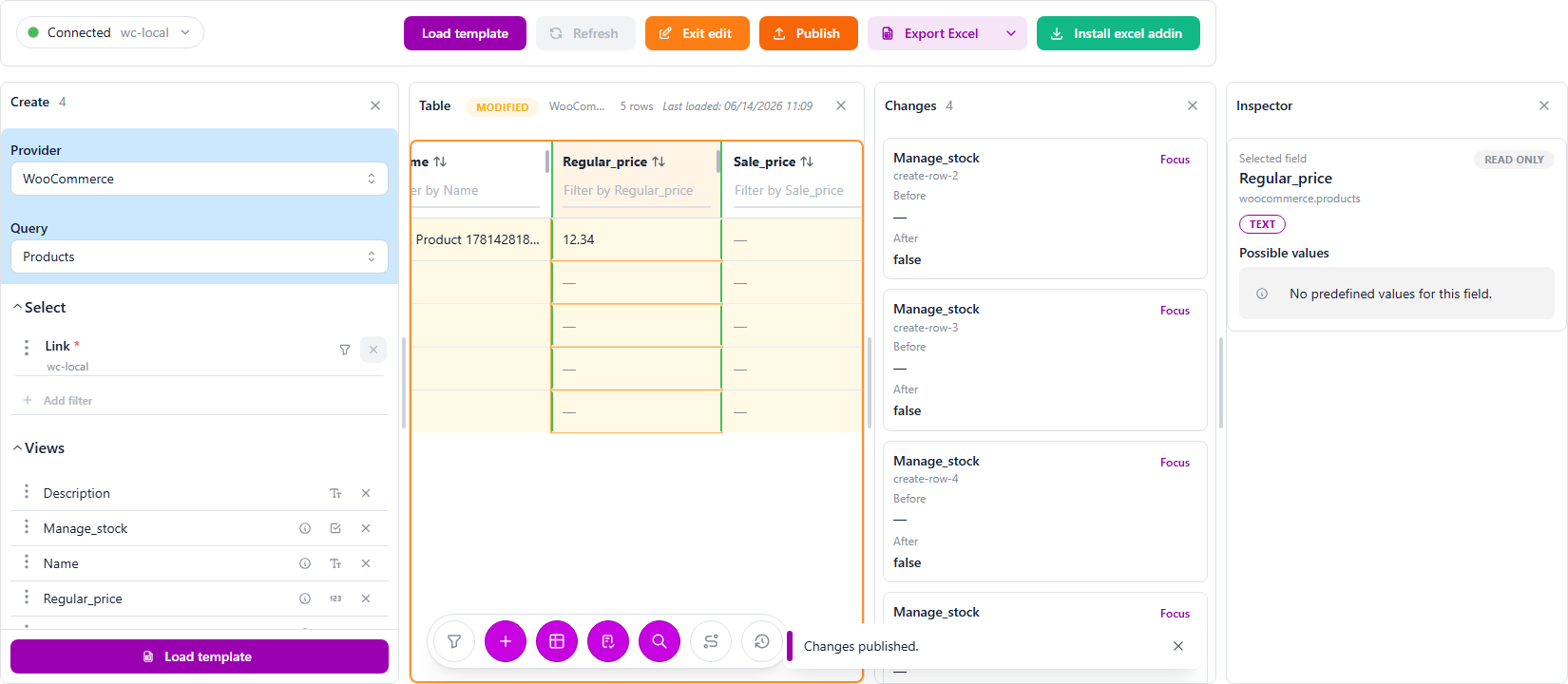
Elle relit le panneau Changes une dernière fois — c'est son diff, son filet — et clique sur Publish.
Tous les changements en attente partent vers WooCommerce en un seul batch. Un Changes published. vert confirme. Elle rafraîchit le tableau et les nouvelles quantités sont là. Le site ne ment plus. Le hoodie anthracite est de nouveau achetable.
Temps total : la durée d'un café, encore chaud.
Si une ligne avait été rejetée — une valeur mal tapée, par exemple — le panneau Changes aurait signalé cette ligne et laissé le reste tranquille. Elle corrigerait la cellule et republierait. Pas de tout-ou-rien.
Pourquoi la prochaine fois ce sera dans Excel
Voilà ce qui change vraiment la vie de Léa : son fournisseur envoie le réassort sous forme de tableur. À la prochaine livraison, elle ne retapera rien. Elle chargera Products dans Excel, collera la colonne de comptage du fournisseur directement sur sa colonne stock_quantity, et publiera depuis le même panneau. Tout le rituel « exporter un CSV, remapper les colonnes, se battre avec l'importeur » disparaît.
Lire la boutique, modifier la boutique, la renvoyer — et le tableur qu'elle utilise déjà pour tout devient le cockpit.
Ce qu'elle retient
- Filtrer avant de charger, pour ne modifier que ce qu'on vise.
- Le panneau Changes est votre ticket — relisez-le avant de publier.
- Tapez une quantité pour les comptes réels ; utilisez Stock Status pour remettre vite « en rayon ».
- Gros réassort ? Publiez par batchs raisonnables plutôt que toute la boutique d'un coup.
La boutique est de nouveau honnête, les cartons sont vidés, et Lila Studio vend plus qu'hier — mêmes produits, juste des chiffres vrais.
Ce qui donne à Léa une idée dangereuse. Si mettre à jour soixante produits a pris un café… ce serait si compliqué d'ajouter toute une nouvelle collection ?
Liens utiles
- LinkyFlow pour WooCommerce : /products/woocommerce
- Doc inventaire & stock : /docs/woocommerce-inventory-stock
- Doc catalogue & prix : /docs/woocommerce-catalog-pricing
- Guide d'installation WooCommerce : /docs/woocommerce-installation