
Black Friday sur Shopify, préparé dans une feuille
Le Black Friday 2026 tombe le vendredi 27 novembre et le Cyber Monday le 30 novembre. Décider de la remise prend cinq minutes. L'appliquer aux bons produits sans erreur, vérifier qu'elle est passée, puis remettre chaque prix en place le mardi matin, c'est ce qui mange la semaine.
Ce pas-à-pas joue toute la campagne sur notre boutique de démonstration, Alder & Pine (17 produits outdoor, prix en euros), avec LinkyFlow. Chaque étape ci-dessous a été jouée sur la boutique elle-même, et chaque capture montre ce qu'elle a répondu. On utilise l'app web LinkyFlow ; le complément Excel a le même panneau Query et la même liste de changements, donc chaque étape se fait de la même façon dans un classeur.
Le plan
- Choisir les produits : ce qui est en surstock (60 unités ou plus) et n'est pas une nouveauté.
- Les taguer
black-friday-2026: une seule poignée pour la collection, les rapports et le rangement. - Les solder de 25 %, le prix actuel gardé en prix barré, pour que la boutique l'affiche barré.
- Les regrouper dans une collection pour la page d'accueil et la newsletter.
- Créer le code : 10 % de plus dès 80 €, du 27 novembre à la fin du Cyber Monday, une fois par client.
- Surveiller le stock et les commandes pendant le week-end.
- Tout remettre en place le 1er décembre.
1. Choisir les produits
Dans le panneau Query, FROM est la boutique et WHAT est Product. Plutôt que d'exporter le catalogue et de le trier, laissez Shopify choisir avec quatre filtres :
- Vendor = Alder & Pine
- Status = active
- Inventory Total ≥ 60 : le surstock
- Tag Not =
new-in: les nouveautés restent au prix plein
Gardez les champs utiles pour décider (Title, Product Type, Tags, Total Inventory, Status) et cliquez sur Load. Sept produits reviennent : les gourdes, la tasse émaillée, le bonnet, la casquette, les chaussettes et le tote bag.
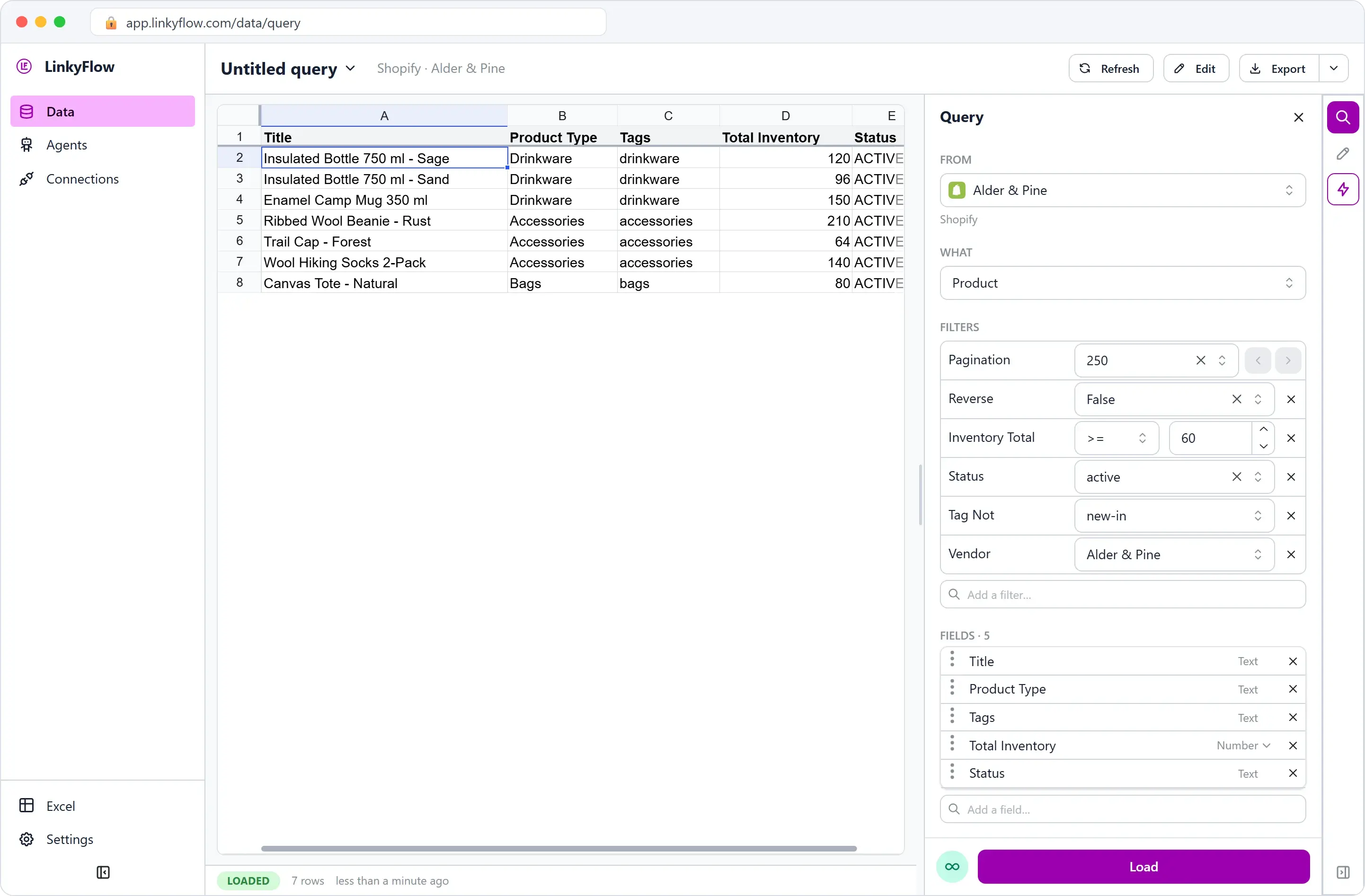
Enregistrez la requête depuis le menu de son nom (« Save as new query… ») sous Black Friday — sélection : vous la rouvrirez le 1er décembre.
2. Les taguer
Cliquez sur Edit. La cellule Tags de chaque produit contient ses tags séparés par des virgules : ajoutez black-friday-2026 après ceux qui y sont (gardez-les, la cellule est la liste entière). Le panneau Changes liste chaque modification, l'ancienne valeur barrée à côté de la nouvelle, et rien ne part chez Shopify avant le clic sur Publish.
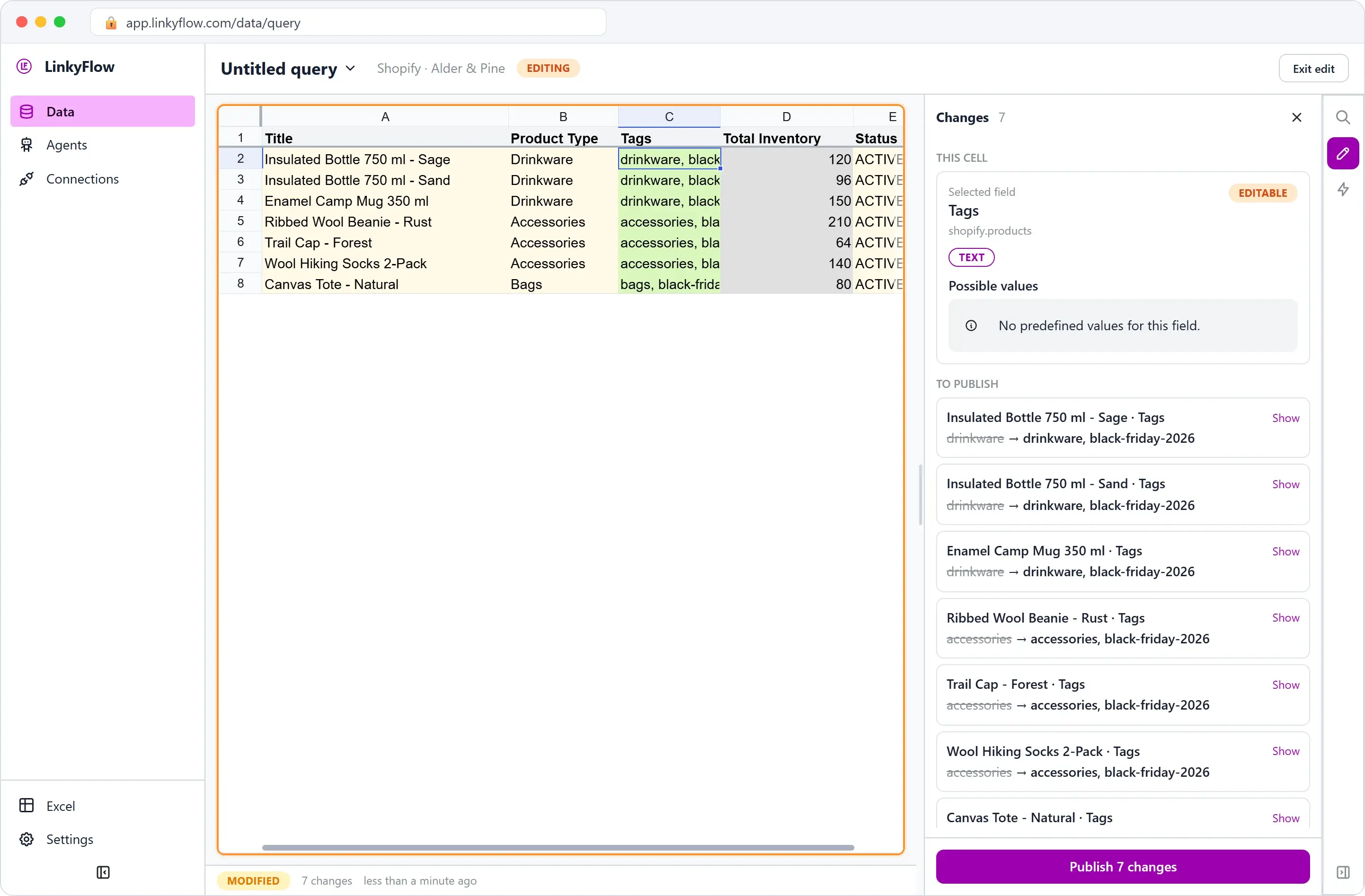
Publish 7 changes. Dans Excel, c'est la même modification dans les cellules de la feuille, la même liste dans le volet LinkyFlow :
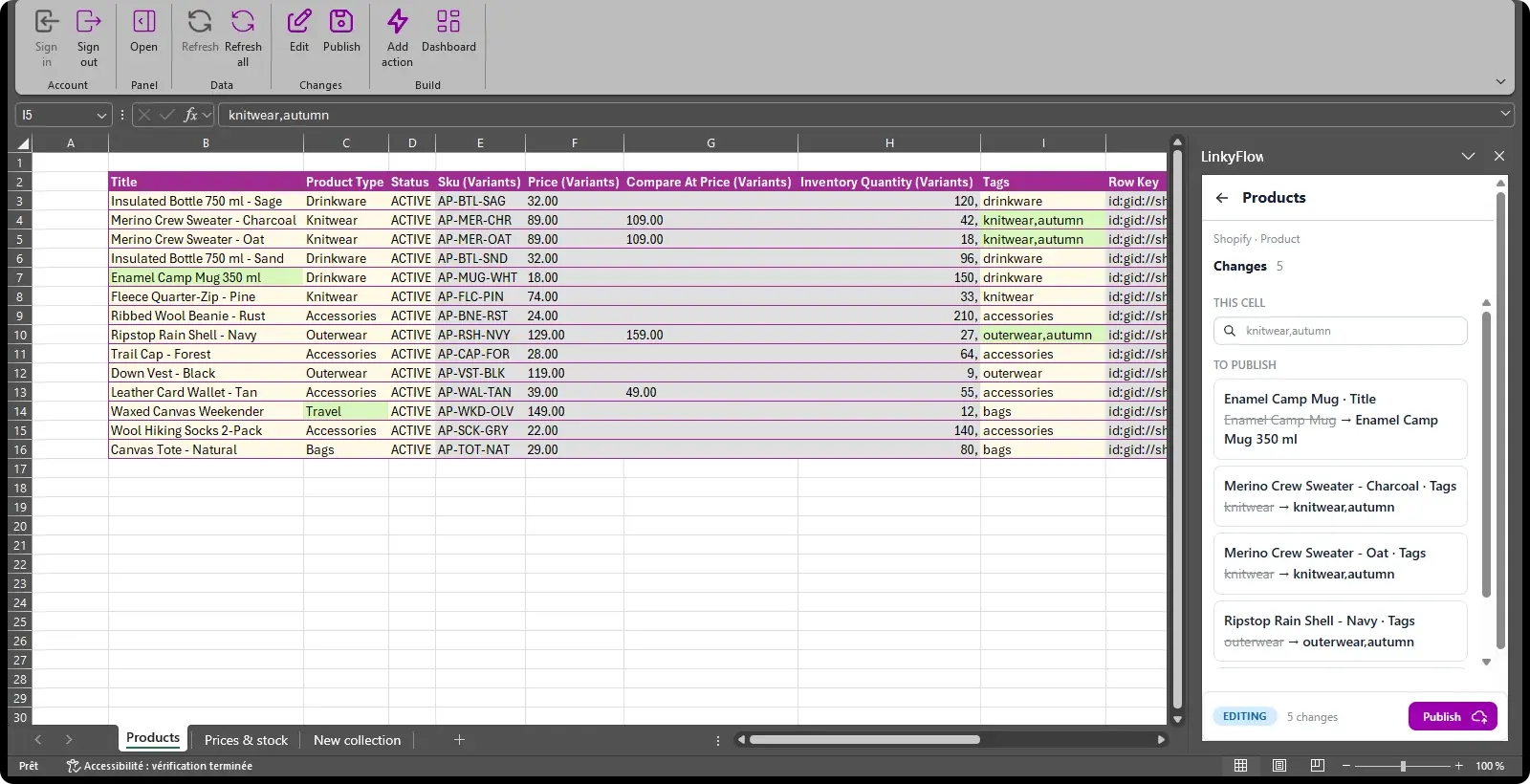
Pourquoi un tag plutôt qu'une liste gardée quelque part ? Parce que Shopify filtre dessus partout : les étapes suivantes choisissent les variantes de la promo par ce tag, la collection se remplit grâce à lui, et le retirer, c'est le rangement.
3. Les solder
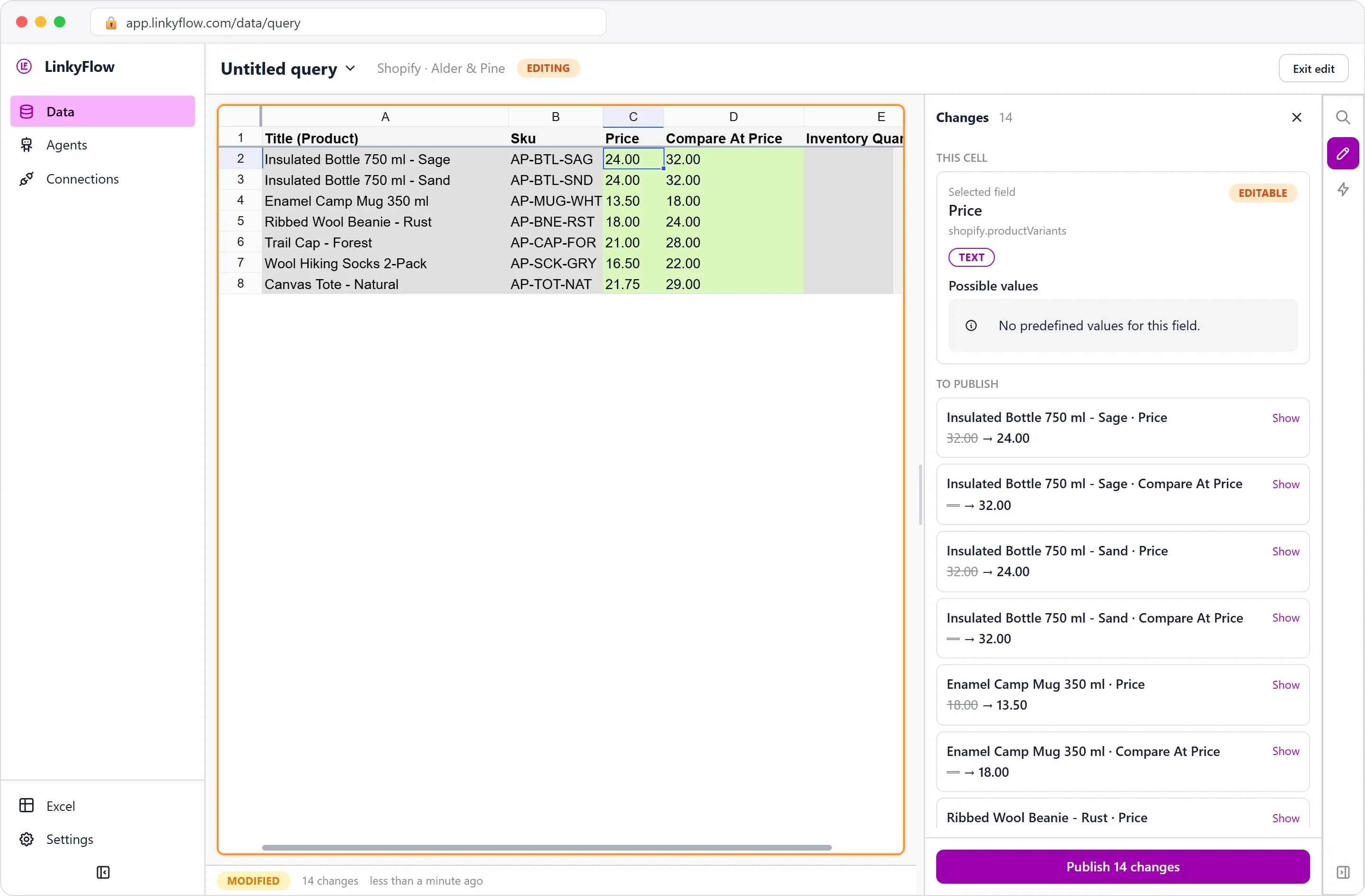
Les prix sont portés par les variantes. Dans WHAT, choisissez Product Variant, filtrez sur Tag = black-friday-2026 (les variantes des produits tagués) et gardez Title (Product), SKU, Price, Compare At Price et Inventory Quantity. Load, puis Edit :
- Compare At Price prend le prix actuel, ici 32.00 pour les gourdes ;
- Price prend le prix soldé, 25 % de moins : 32.00 devient 24.00, 18.00 devient 13.50, 29.00 devient 21.75.
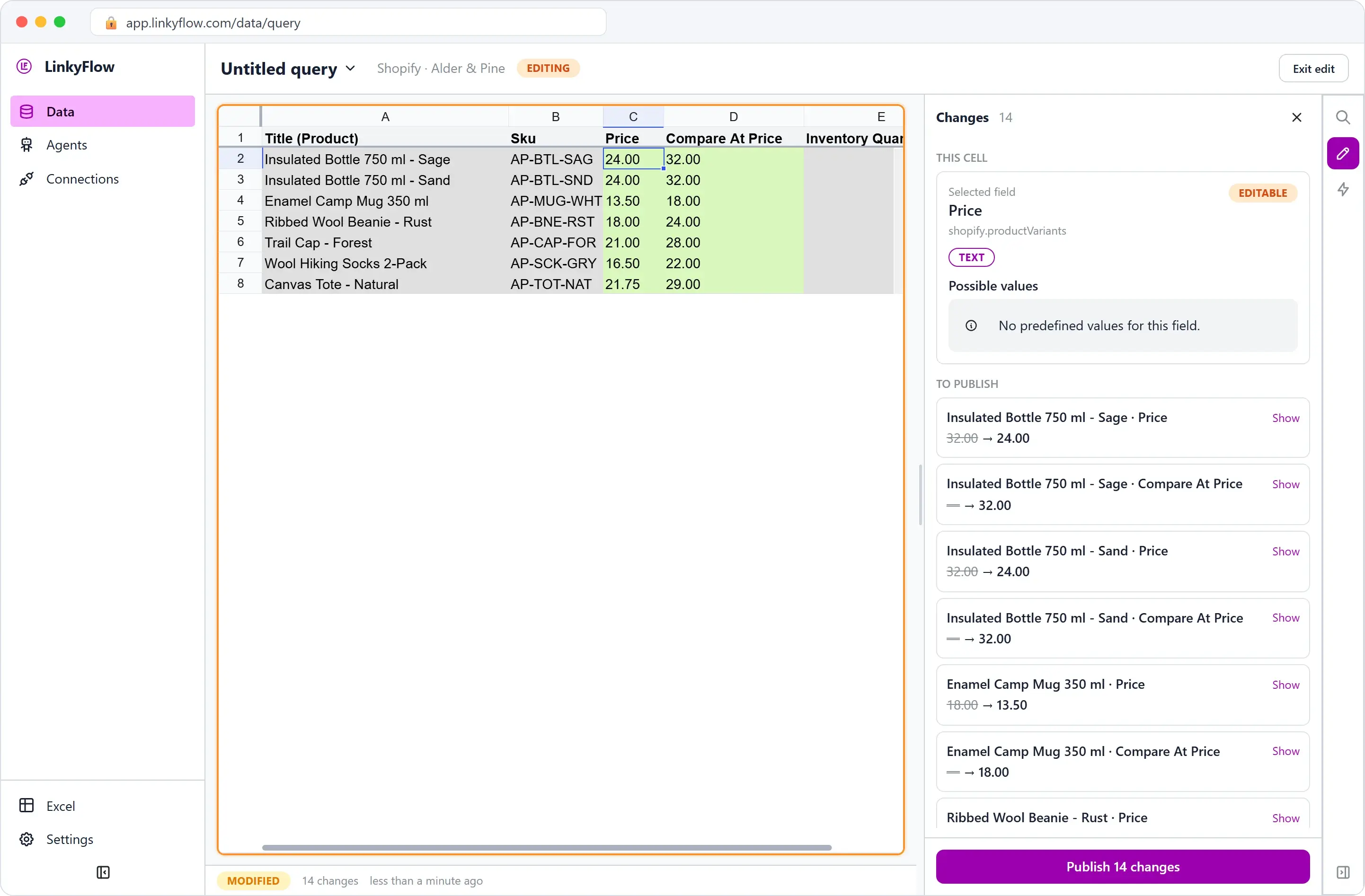
Le panneau Changes nomme chaque changement par son produit : vous vérifiez ligne par ligne avant Publish 14 changes. Dans Excel, vous pouvez calculer le prix soldé avec une formule dans une colonne libre (=ARRONDI(C2*0,75;2)) et en coller les valeurs dans Price.
Votre thème affiche le prix barré à côté du prix tant qu'il est le plus élevé des deux. Pour vérifier depuis LinkyFlow, rechargez les produits avec le filtre Is Price Reduced à True.
4. Une collection pour la campagne
Celle-ci se fait dans Shopify, une fois : Produits → Collections → Créer une collection, une collection automatisée avec la condition Balise du produit est égale à black-friday-2026. Elle se remplit seule avec les sept produits, et se vide seule quand le tag s'en va. Mettez-la en lien depuis votre page d'accueil et votre newsletter.
5. Le code promo
Dans WHAT, le groupe Create liste ce que LinkyFlow peut créer dans la boutique. Choisissez Create Code Discount ; son modèle s'ouvre avec les champs principaux. Ajoutez, avec Add a field, ceux dont un code comme celui-ci a besoin :
| Champ | Valeur |
|---|---|
| Title | Black Friday 2026 - extra 10% from 80 |
| Code | BLACKFRIDAY |
| Starts At / Ends At | 2026-11-27 / 2026-12-01 |
| Customer Gets › Value › Percentage | 0.1 (soit 10 %) |
| Customer Gets › Items › All | true |
| Context › All | ALL (tous les clients) |
| Minimum Requirement › Subtotal › Greater Than Or Equal To Subtotal | 80 |
| Applies Once Per Customer | true |
| Tags | black-friday-2026 |
Remplissez une ligne : la liste des changements montre exactement les dix valeurs qui partiront, et les lignes vides du modèle sont laissées de côté.
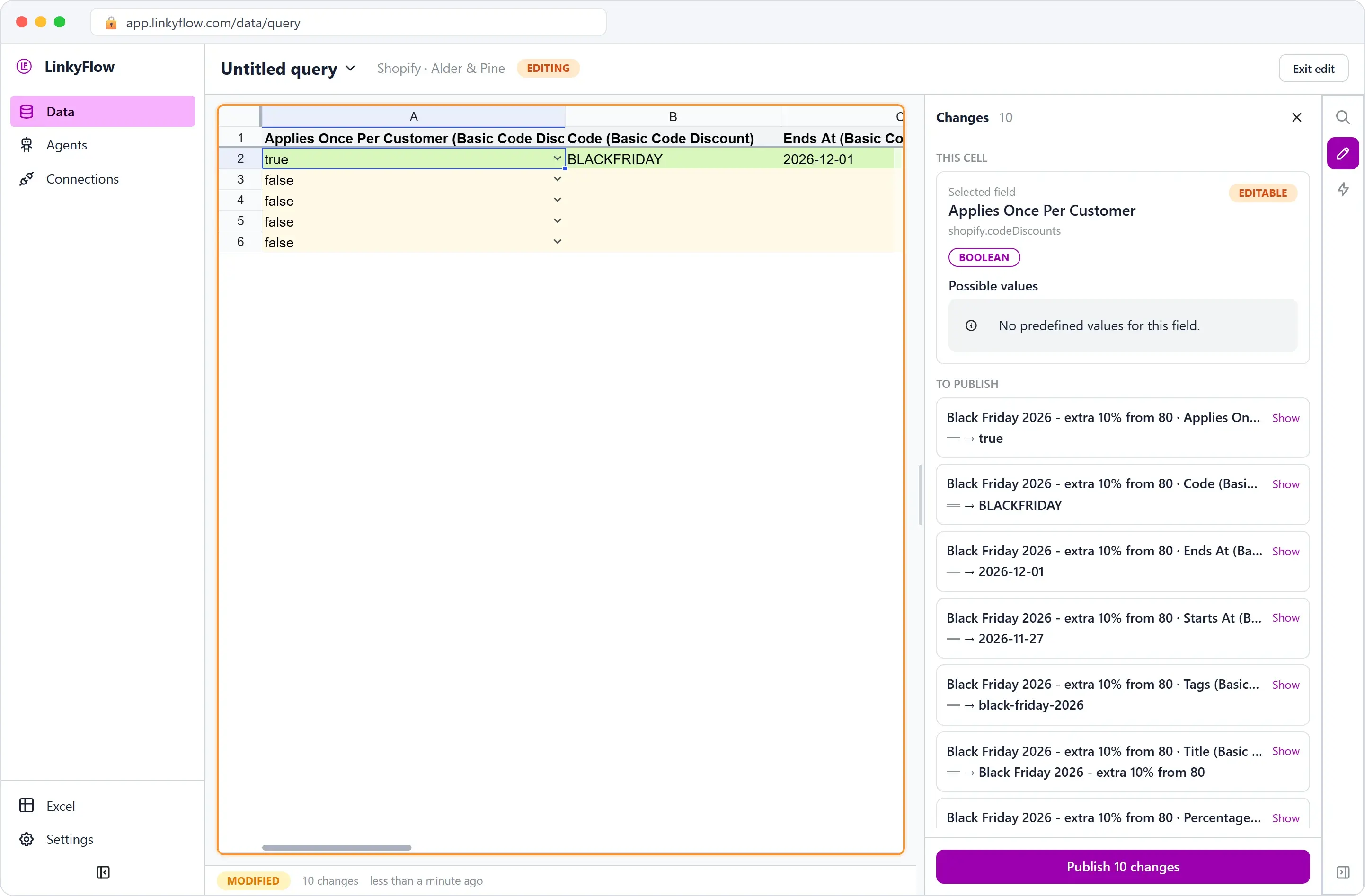
Publish : le code apparaît dans les Réductions de Shopify comme Programmé, « 10% off… Minimum purchase of €80.00 », pour tous les clients. Les prix soldés sont des prix, pas des réductions : le code vient en plus.
Créer des réductions demande une permission que la boutique donne une fois à LinkyFlow, après l'installation. Si elle manque, Create Code Discount est grisé dans WHAT avec la raison, et la page de la connexion dans LinkyFlow a le bouton qui la demande à Shopify.
6. Pendant le week-end
- Le stock : la requête des variantes de l'étape 3, avec Inventory Quantity, enregistrée sous Black Friday — stock. Actualisez-la quand vous voulez, ou laissez-la s'actualiser seule (l'option REFRESH, aussi souvent que votre forfait le permet). Un produit qui va manquer se voit avant de manquer.
- Les commandes qui ont utilisé le code : WHAT Order, filtre Discount Code =
BLACKFRIDAY, avec le numéro, la date et le total de chaque commande. Exportée ou ouverte dans Excel, c'est la feuille du bilan.
7. Le 1er décembre, tout remettre en place
Le code s'arrête seul le 1er décembre. Les prix et le tag sont à remettre vous-même, et cela prend deux minutes :
- Ouvrez la requête des variantes de l'étape 3, Edit, copiez la colonne Compare At Price et collez-la dans Price : chaque produit revient à son prix plein.
- Sélectionnez les cellules Compare At Price et appuyez sur Suppr : une cellule vidée est publiée comme effacée, et Shopify retire le prix barré.
- Publish 14 changes.
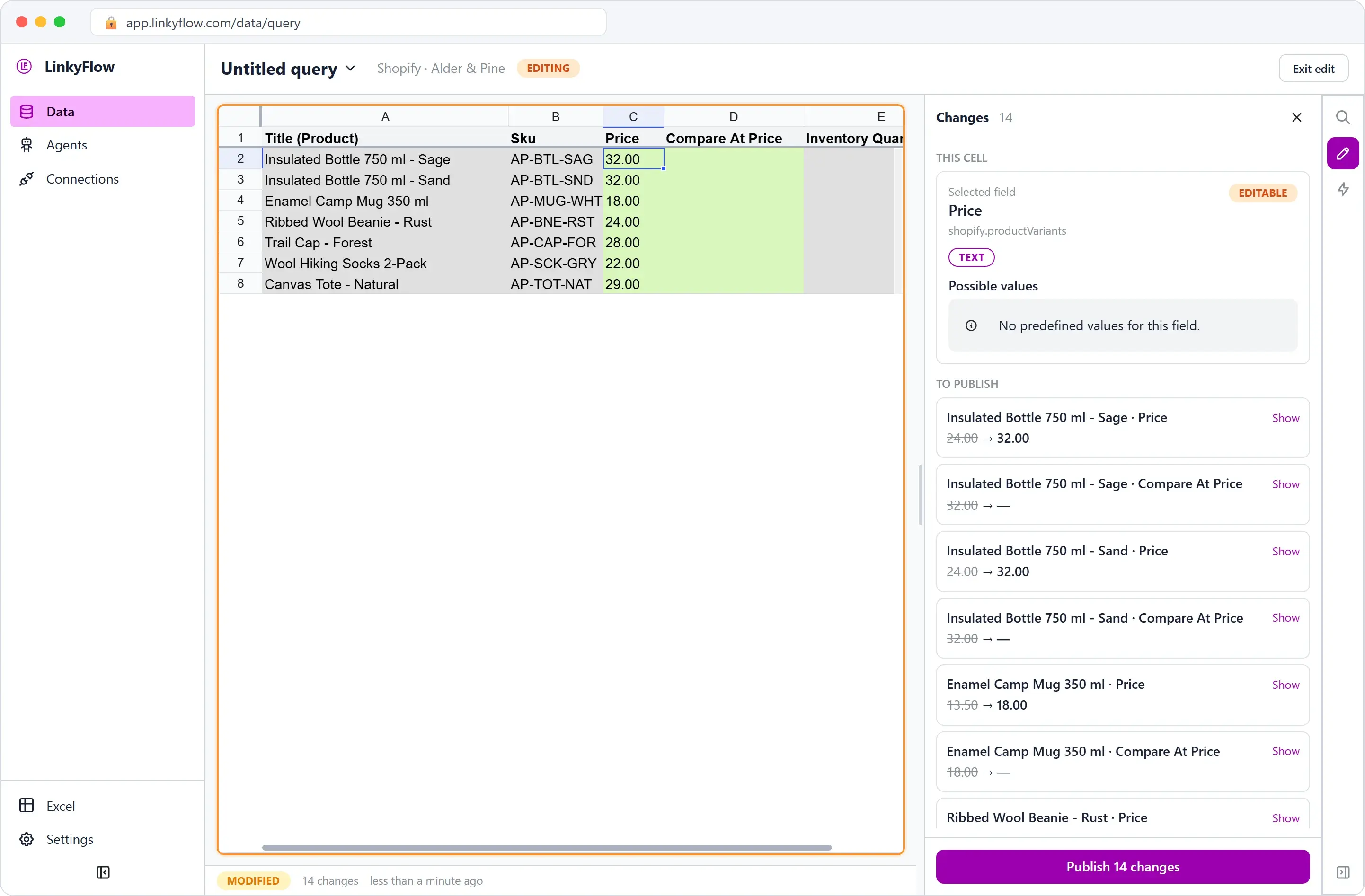
- Ouvrez Black Friday — sélection, retirez
black-friday-2026de chaque cellule Tags et Publish : la collection se vide seule.
Voilà la boutique telle qu'elle était le 26 novembre, les ventes en plus.
Check-list
- Les produits, par filtres : marque, statut, stock total, tags à écarter.
- Un tag pour la campagne, ajouté en masse et publié.
- Prix barré = ancien prix, prix = prix soldé, vérifiés ligne par ligne avant Publish.
- La collection automatisée sur le tag, dans Shopify.
- Le code, daté, avec son minimum et une fois par client.
- Deux requêtes enregistrées : la sélection et le stock.
- 1er décembre : prix remis depuis la colonne des prix barrés, prix barrés vidés, tag retiré.
Nouveau sur LinkyFlow ? Installez-le pour Shopify, puis lisez LinkyFlow pour Shopify. Pour créer des produits en masse de la même façon, voir Créer des produits Shopify depuis Excel.